На чужой доске Pinterest могут быть сотни и даже тысячи изображений. Смотришь подборку fashion-образов, интерьеров или графического дизайна и невольно задаёшься вопросом: какие пины здесь действительно популярны, а какие просто оказались первыми в выдаче?
Чтобы найти популярные пины на чужой доске Pinterest, можно собрать их при просмотре с помощью SortPins и отсортировать по сохранениям в Pin Analyzer. Рейтинг охватывает собранные расширением пины; для анализа большой доски нужно просмотреть её достаточно полно.
Разберёмся, какие данные показывает SortPins, как пользоваться Pin Analyzer и почему цифры полезно сочетать с визуальным анализом.
Что такое SortPins и для чего оно нужно
Расширение SortPins доступно для Chrome и Firefox. В этом обзоре разобраны функции актуальной версии для Chrome, описанные на сайте разработчика. Возможности и интерфейс версии для Firefox могут отличаться. Во время просмотра Pinterest расширение добавляет к пинам показатели взаимодействий: сохранения, отметки «Нравится», комментарии, репосты и некоторые другие сведения, если они доступны. Отобранные пины можно сохранять в локальную библиотеку, а затем открывать в разделе Pin Analyzer.
Главное отличие от обычных подборок референсов — возможность сравнить изображения не только по вкусу, но и по числовым показателям. Например, найти пины с необычной композицией, которые часто сохраняют, или посмотреть, какие визуальные решения быстро распространяются.
Скриншот 1. Стартовая страница сайта SortPins.
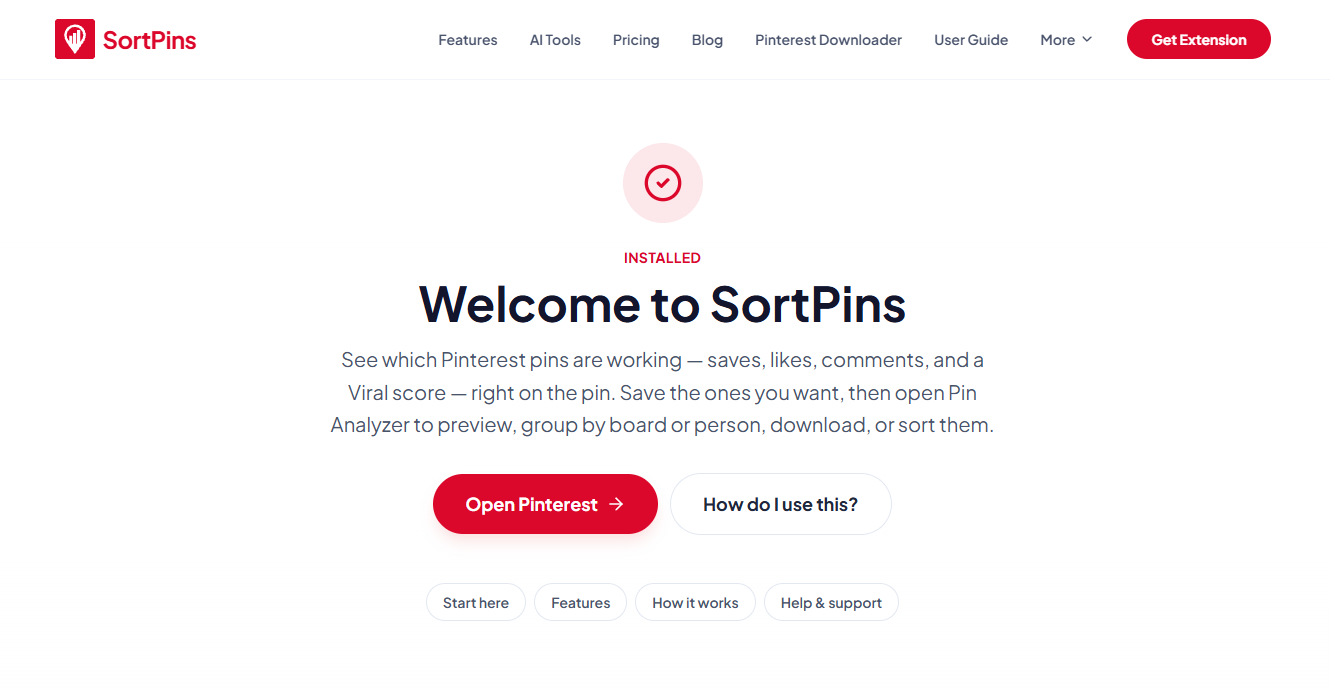
На стартовой странице описаны статистика поверх пинов, локальная библиотека и панель Pin Analyzer. Скриншот показывает сайт разработчика; наличие расширения проверяется в настройках браузера.
Какие показатели показывает расширение
Сохранения (Saves). Сколько раз пользователи сохранили пин. Для поиска популярных визуальных референсов это один из наиболее понятных ориентиров: изображение захотели оставить себе на будущее.
Лайки (Likes), комментарии (Comments) и репосты (Shares). Дополнительные сигналы интереса. При этом они отражают разные действия: сохранить идею, отреагировать на изображение и поделиться им — не одно и то же.
Дата создания. Помогает учитывать возраст пина. Это важно, потому что изображение, опубликованное давно, могло накопить много сохранений за годы.
Viral score — оценка SortPins по шкале 0–100, учитывающая сохранения и возраст пина. Она помогает сравнивать пины, но не является официальной метрикой Pinterest или гарантией дальнейшего роста.
Скриншот 2. Демонстрация статистики на пинах на сайте SortPins.
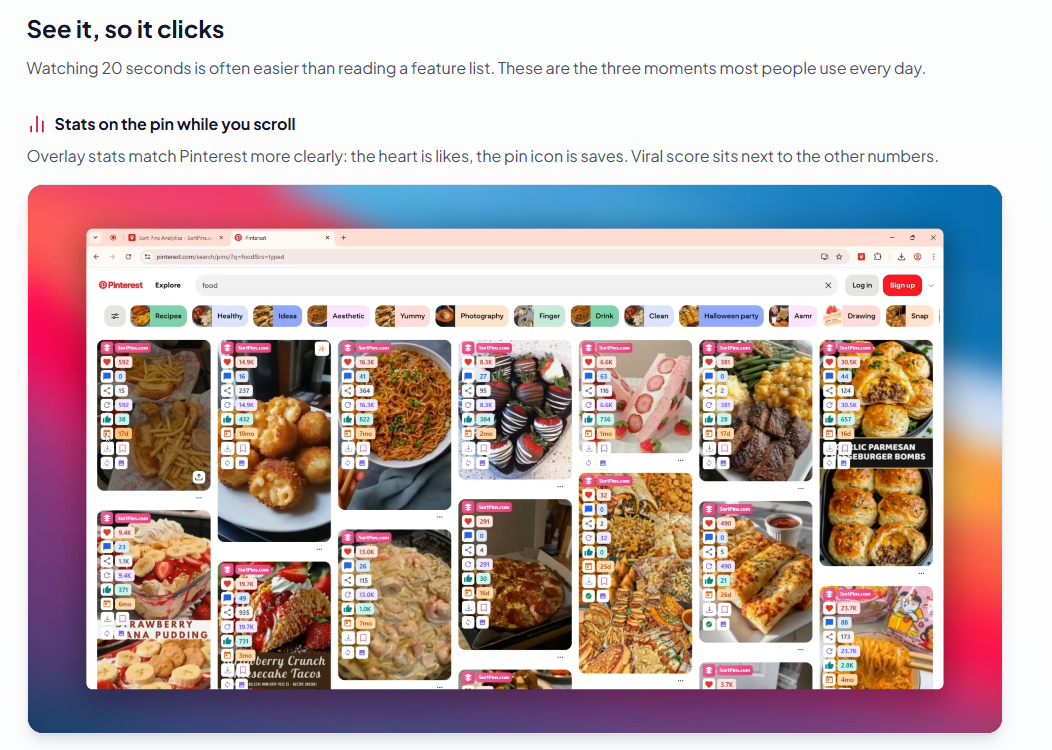
В демонстрационном блоке сайта цифры находятся непосредственно поверх карточек Pinterest. Значок сердца соответствует лайкам, значок пина — сохранениям. Чтобы заметить разницу между изображениями, необязательно открывать каждое отдельно.
Как найти популярные пины на чужой доске: пошаговая инструкция
Шаг 1. Установите SortPins
Откройте сайт sortpins.com/welcome и перейдите к установке расширения. После установки оно работает при просмотре Pinterest в поддерживаемом браузере на компьютере. Эта инструкция рассчитана на компьютер и поддерживаемый настольный браузер. Возможность работы на телефоне нужно отдельно проверить для конкретного браузера.
Шаг 2. Откройте интересующую доску
В качестве примера откройте мою доску «Мультяшные персонажи». Вы также можете подписаться на эту доску. Прокрутите страницу, чтобы загрузились нужные пины. SortPins может автоматически собирать данные по мере просмотра; отдельные изображения также можно добавлять и исключать из библиотеки.
Шаг 3. Оцените числа непосредственно на пинах
Сначала посмотрите, у каких изображений больше сохранений. Не делайте окончательный вывод по одной цифре: старый пин с большим количеством сохранений и свежий пин с высокой оценкой вирусности (Viral score) могут быть полезны для разных задач.
Шаг 4. Откройте Pin Analyzer
Нажмите значок SortPins на панели браузера. В Pin Analyzer находится библиотека пинов, которые расширение собрало или которые вы отобрали. Можно переключаться между таблицей (List) и сеткой изображений (Grid), просматривать карточки крупнее и использовать фильтры.
Шаг 5. Выберите доску и отсортируйте результаты
Раздел Boards группирует собранные пины по доскам, People — по авторам. Откройте нужную группу, затем отсортируйте данные по количеству сохранений по убыванию. Для поиска относительно свежих и быстро распространяющихся работ сравните результат с Viral score и датой создания.
Шаг 6. Экспортируйте результаты при необходимости
Выгрузка CSV удобна, если хочется не просто посмотреть лидеров, а сохранить подборку для будущих проектов. Файл можно открыть в Excel или Google Таблицах, дополнить столбцами «Стиль», «Композиция», «Цвет», «Идея для собственного пина» и отсортировать по нужным критериям.
Экспорт CSV и часть расширенных функций могут требовать пробного или платного доступа. Перед установкой проверьте условия своей версии и лицензии на странице тарифов.
Скриншот 3. Раздел Pin Analyzer в руководстве SortPins.
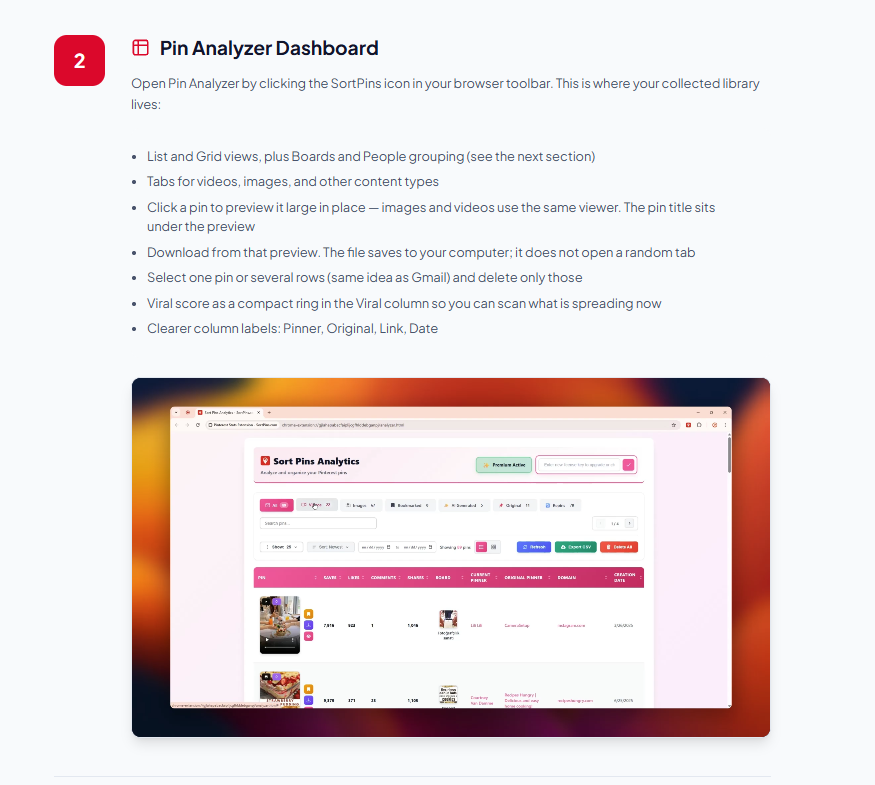
На этом экране сайта перечислены функции панели: табличный и сеточный вид, группировка по доскам и авторам, просмотр изображений и видео, удаление выбранных строк, скачивание и показатели Viral score.
Важное ограничение: это не анализ всей доски одним нажатием
SortPins работает с данными, которые смог собрать при просмотре Pinterest. Если доска очень большая, в библиотеку могут попасть не все её пины. Поэтому список «топ-10» после беглого просмотра не следует называть абсолютным рейтингом всей доски.
Чтобы сравнение было полезнее, просмотрите значительную часть интересующей подборки, убедитесь, что пины попали в Analyzer, и сохраняйте одинаковый принцип отбора для разных досок. Ещё одна деталь: количество сохранений относится к самому пину в Pinterest, а не обязательно к числу людей, которые сохранили его именно с конкретной доски.
Как применять результаты в дизайне и ИИ-контенте
Допустим, вы исследуете женские fashion-образы. Отберите 20–30 пинов с высокими сохранениями и несколько свежих пинов с высоким Viral score. Посмотрите не только на одежду, но и на то, как устроены изображения.
Кадрирование. Что встречается чаще: полный рост, средний план, крупная деталь? Есть ли свободное пространство вокруг фигуры?
Композиция и позы. Модель стоит, идёт, взаимодействует с предметом? Смотрит в камеру или в сторону?
Цвет и свет. Какие сочетания повторяются: спокойные нейтральные, контрастные или акцентные? Какой характер света поддерживает настроение?
Подача. Это обложка с текстом, обычное lifestyle-фото, редакционная fashion-съёмка или рекламный кадр с продуктом?
Такой подход полезнее прямого копирования: вы находите повторяющиеся приёмы и разбираете, что делает кадр выразительным, и создаёте самостоятельную интерпретацию для своих задач.
Другие возможности SortPins
Помимо сортировки, расширение позволяет группировать библиотеку по доскам и авторам, фильтровать материалы по типу (изображения и видео), скачивать файлы и экспортировать статистику в CSV. Есть и отметка предполагаемого ИИ-контента. Но автоматическое распознавание не стоит считать безошибочным: спорные случаи лучше проверять отдельно.
По заявлению разработчика, библиотека пинов хранится локально на устройстве. При этом политика сервиса предусматривает сбор статистики использования и диагностических данных; подробности стоит проверить перед установкой. Расширению не нужен пароль Pinterest: оно работает с содержимым открытых страниц. Текущие условия пробного доступа и лицензии лучше смотреть на сайте, поскольку тарифы и ограничения могут меняться.
Что важно помнить при оценке популярности
Высокое число сохранений не означает, что точно известны показы, клики, охват или конверсия пина. Для чужого аккаунта это не полноценная внутренняя аналитика Pinterest. А Viral score — полезная подсказка для поиска трендов, но не официальный прогноз охвата.
Цифры особенно интересны в сочетании с контекстом: возрастом публикации, тематикой, форматом изображения и задачами вашей аудитории. Иными словами, выбирайте не только «самые сохранённые», но и «самые подходящие для моего визуального проекта».
Вывод
SortPins пригодится тем, кто регулярно ищет референсы, изучает чужие Pinterest-доски и хочет быстрее замечать популярные визуальные решения. Расширение не заменяет полноценного исследования аудитории и не раскрывает всю статистику чужих аккаунтов, но делает поиск идей более осмысленным: сначала показатели, затем внимательный анализ самих изображений.
Официальный сайт: https://sortpins.com/welcome
Руководство пользователя: https://sortpins.com/guide
Политика конфиденциальности: https://sortpins.com/privacy
Материал подготовлен на основе официальной документации и демонстрационных экранов SortPins. Иллюстрации показывают страницы и примеры интерфейса сайта, а не результаты измерения конкретной доски. Функции и условия проверены по официальным страницам 11 октября 2026 года.

Как сделать городской ИИ-эдиториал похожим на настоящую журнальную съёмку

Как добавить глубину в ИИ-фото: 10 приёмов на одной съёмке

Как собрать нейрофотосессию под личный бренд: 10 кадров, которые действительно нужны

Один аксессуар → 10 сюжетов съёмки: от образа до рекламного кадра

Одна героиня → 10 разных эмоций: как сделать нейрофотосессию живой

Один образ → 10 разных кадров: как собрать полноценную нейрофотосессию

50 визуальных эстетик: найдите стиль и разберите его на детали

20 промтов: создайте мультяшного персонажа и сохраните его узнаваемость в серии изображений
Как собрать визуальную концепцию для проекта с помощью ИИ

18 ракурсов и планов для разнообразных ИИ-фотосессий

10 Pinterest-пинов из одной фотосессии: готовые схемы

Как сделать ИИ-фото визуально естественнее: 15 проверок перед публикацией
12 формул товарного ИИ-креатива для соцсетей и рекламы

25 идей ИИ-визуалов для эксперта и личного бренда