Деловой портрет для сайта, аватара, резюме или блога проще собрать, когда заранее понятны образ, свет и композиция. Ниже — конструктор промптов для женской ИИ-фотосессии по своему фото: можно подготовить один кадр или согласованную серию из десяти.

Выберите настройки, скопируйте запрос и прикрепите исходную фотографию в выбранной нейросети. После конструктора — практическая инструкция, примеры задач и список проверок готового портрета.

LABMARI / ИНТЕРАКТИВНЫЙ КОНСТРУКТОР

Соберите свой
деловой портрет

Соберите точный промт для современной женской ИИ-фотосессии по фотографии-референсу. Для сайта, аватара, резюме, обложки, экспертного блога и личного бренда.

По Вашему фотоОбраз, свет и композицияОдин кадр или серия из 10Без регистрации
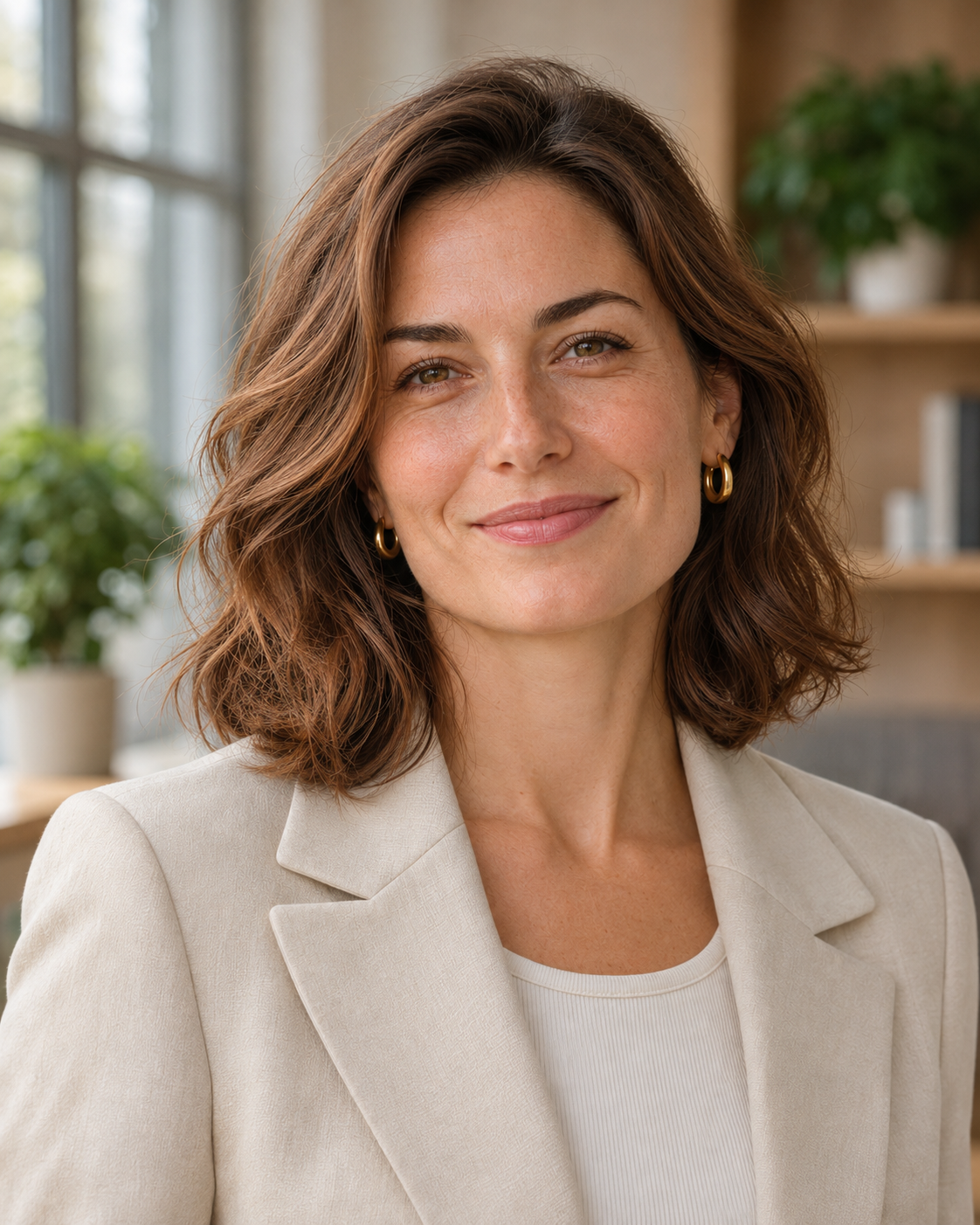
Пример делового ИИ-портрета: женщина в светлом жакете у окна
Пример образа · ИИ-изображение
Как использовать: здесь Вы только настраиваете и копируете промт. Своё фото или фотографию модели с её разрешения прикрепите позже непосредственно в ChatGPT, Midjourney, Gemini или SYNTX. На ЛабМари фотографии не загружаются. Возможность точного сохранения внешности зависит от выбранной нейросети.
01

Задача и формат

Начните с готовой идеи или настройте цель фотографии вручную.

Быстрые сценарии

Соотношение сторонменяется независимо от задачи

Формат определяет пропорции кадра, а не гарантированный размер в пикселях.

02

Работа с фото-референсом

Уточните, что сохранять из исходной фотографии, а что разрешено менять.
В итоговом промте всегда есть команда использовать прикреплённую фотографию как референс внешности взрослой модели. Отдельной загрузки фото здесь нет.
03

Стиль и деловой образ

Современная экспертная съёмка: от сдержанного корпоративного портрета до журнального делового стиля.
04

Поза, эмоция и композиция

Продумайте жесты, положение тела, взгляд, локацию и пространство вокруг модели.

Готовые позы для одного кадра

Выбор переключает конструктор на один кадр и задаёт позу, положение рук, пластику и крупность. Одежда, свет и Ваши пожелания сохраняются. В режиме серии позы задаёт сценарий.

05

Свет, камера, обработка

Настройки для натурального, выразительного и технически аккуратного кадра.
06

Дополнительные теги

Необязательные слова и фразы, которые уточняют атмосферу, детали и качество кадра. Выбирайте их здесь или добавляйте свои — они попадут в промпт и в счётчик справа. Основные настройки из предыдущих разделов в этот счётчик не входят.
07

Один кадр или серия из 10

Для серии сохраняется внешность модели и выбранная эстетика, а планы, жесты и композиции меняются осмысленно.

Мои варианты съёмки

Сохраните отдельно аватар, съёмку для сайта и другие образы. Можно вернуться к каждому варианту или перенести настройки файлом.

Именованные варианты хранятся в этом браузере. Для переноса на другое устройство скачайте JSON и загрузите его здесь. Сохранение нового варианта не заменяет предыдущие; кнопка «Обновить выбранный» перезаписывает только выбранный вариант. Фото в файл не входят.

08

Ваш готовый промт

Скопируйте запрос и прикрепите фото модели уже в выбранной нейросети.

Как получить изображение

01. Соберите промтВыберите задачу, формат и настройки. Копируйте текст.
02. Откройте ИИВыберите сервис, который поддерживает работу с фото-референсом.
03. Прикрепите фотоЗагрузите фотографию своей модели непосредственно в сервис.
04. СгенерируйтеВставьте промт. Для серии создавайте кадры по очереди.
Где использовать: ChatGPT · Midjourney · Gemini · SYNTX. В Midjourney выберите подходящий режим работы с референсом или редактирования изображения: доступные инструменты зависят от версии модели. В SYNTX загрузка фото и доступные режимы зависят от выбранной модели.

Используйте своё фото или фотографию человека, давшего согласие на создание ИИ-портретов. Для резюме, профессиональных профилей и документов следите, чтобы итоговое изображение достоверно представляло человека и соответствовало правилам площадки. Сервис генерации может иметь собственные условия обработки данных.

Десять деловых портретов: попробуйте настройки

Эти ИИ-фотографии созданы по промптам, собранным в конструкторе. Выберите пример и нажмите «Собрать такой вариант»: задача, образ, свет, композиция и особые пожелания заполнятся автоматически. Затем прикрепите своё фото в выбранной нейросети. Результат новой генерации может отличаться.

Как настройки превратились в фотографии

В статье «Деловой портрет с помощью ИИ: 10 примеров по промптам из конструктора» показаны исходный референс, все кадры в крупном размере, полные промпты и разбор решений для сайта, резюме и личного бренда.

Открыть статью с примерами ↗

Нажмите на фотографию, чтобы открыть оригинал. Во всех примерах используется одна модель; в своей работе загрузите фотографию человека, для которого создаёте портрет.

От исходного фото к рабочему портрету

Деловой портрет решает конкретную задачу: знакомит с экспертом на сайте, помогает узнать человека в профиле, сопровождает резюме или анонс выступления. Поэтому начать лучше с места публикации. Крупное лицо на спокойном фоне удобно для аватара; для первого экрана сайта нужен более широкий кадр и место под заголовок.

Конструктор помогает перевести эту задачу в описание съёмки. В нём Вы выбираете женский деловой образ, окружение, позу и свет, а на выходе получаете текстовый запрос для нейросети. Портрет над конструктором показывает один из возможных образов и не меняется при выборе настроек.

Как подготовить фотографию

Возьмите чёткий снимок, на котором хорошо видны лицо, линия волос и глаза. Удобная отправная точка — фотография на уровне глаз при спокойном дневном свете. Сильный бьюти-фильтр, очень маленький файл и глубокая тень на половине лица затруднят проверку сходства. Если нужен поясной портрет, полезен исходник, где видны плечи и часть корпуса.

В разделе «Референс» решите, что действительно нужно сохранить. Например: лицо, возраст, цвет и длину волос — оставить; одежду и фон — заменить. Если выбрано полное сохранение причёски, отдельная новая укладка в промпт не добавится. Сохранение одежды и фона с исходника также имеет приоритет над их заменой.

Первый результат: пять действий

  1. Выберите быстрый сценарий. «Современный аватар», «Экспертный сайт» или «Резюме и карьера» задают удобную основу. Затем уточните назначение и пропорции.
  2. Соберите образ. Оставьте один комплект одежды, понятный фон и одну схему света. Необязательно заполнять все поля: «Не указывать» убирает выбранный параметр из запроса.
  3. Уточните важное своими словами. В поле «Свой вариант» можно написать, например, «тёмно-синий жакет без узора». В группе с одним выбором свой вариант заменяет готовый; в группе с несколькими — дополняет его.
  4. Скопируйте промпт. Откройте сервис генерации, прикрепите исходную фотографию и отправьте запрос. Проверьте, что выбранная модель умеет редактировать изображения или использовать фото как референс.
  5. Оцените один кадр. Сначала проверьте сходство, пропорции и уместность образа. Когда основа подходит, переходите к серии.

Три практических сценария

Аватар: лицо должно читаться в маленьком размере

Начните с формата 1:1, крупного или погрудного плана, мягкого света и спокойного фона. Оставьте небольшой запас вокруг головы для круглой обрезки. После генерации уменьшите картинку до размера аватара: если взгляд теряется, сделайте кадр крупнее и уберите лишние детали.

Первый экран сайта: заранее оставьте место для текста

Выберите 16:9 и «Свободное место слева», если заголовок будет слева от человека. Конструктор попросит расположить модель справа. Сам текст добавляйте позже в редакторе. Для мобильного экрана часто нужен отдельный вертикальный вариант: один широкий снимок не всегда удаётся удачно обрезать.

Блог эксперта: согласуйте серию до генерации

Переключитесь на «Серию из 10 кадров». Начните с единого комплекта, локации и света: так проще получить материалы, которые выглядят одной съёмкой. Затем решите, где нужны изменения. Снятие фиксации одежды разрешает разные комплекты; снятие фиксации локации позволяет сценарию менять окружение.

Как работать с серией из десяти

У каждого кадра есть полный самостоятельный промпт. Копируйте его отдельно и каждый раз прикрепляйте тот же исходник. Если сервис поддерживает несколько референсов, можно добавить удачный первый результат как ориентир образа, сохранив исходное фото для проверки внешности. Само повторение описания не гарантирует одинаковое лицо во всех ракурсах.

Сценарий «Контент-пакет эксперта» распределяет кадры по задачам; «Один деловой день» добавляет рабочие ситуации; «Журнальная серия» делает акцент на подаче. «Под задачи публикации» разрешает разные пропорции для отдельных кадров. Кнопка «Другие вариации» меняет предлагаемые сцены, поэтому сначала сохраните понравившийся набор в TXT.

Как проверить сочетания

Перед копированием просмотрите подсказки над готовым промптом. Конструктор отмечает несколько типичных несовместимых сочетаний: например, позу стоя с кистями на коленях или просьбу сменить одежду при сохранении исходного комплекта. Подсказки не блокируют работу и не заменяют проверку свободного текста. При выборе «Место для текста: не требуется» автоматические задания на поле под заголовок не добавляются.

Как не перегрузить запрос

Теги нужны для уточнения, а не для заполнения всех групп. Лучше добавить «спокойная улыбка» и «живые фактуры», чем одновременно требовать строгую серьёзность, смех и загадочный взгляд. При противоречиях удалите лишний тег или замените готовый вариант своим. В пожеланиях опишите одну важную особенность, которую ещё не задали в настройках.

Что проверить перед публикацией

  • Внешность: форма лица, глаза, возраст, линия волос и характерная асимметрия сохранились.
  • Анатомия: голова соразмерна плечам, руки имеют понятное положение, пальцы не сливаются с предметами.
  • Одежда и предметы: лацканы, пуговицы, очки, серьги и края ноутбука выглядят целыми; случайных надписей нет.
  • Свет: тени на лице и одежде согласованы, кожа сохраняет естественную фактуру.
  • Публикация: лицо и важные жесты не обрезаются, фон не мешает заголовку, серия согласована по цвету.

Если результат почти подходит, меняйте один параметр за раз: крупность, улыбку или свет. Для локальной ошибки попросите отредактировать конкретную область, сохранив всё остальное. Если лицо заметно изменилось, вернитесь к исходной фотографии и упростите запрос.

Где получить изображение по промпту

ChatGPT позволяет загрузить существующее изображение и описать нужные изменения. Прикрепите фото в беседу и отправьте готовый запрос. Инструкция OpenAI по изображениям.

В Gemini можно работать с загруженным изображением и текстовым описанием правок. Проверьте доступность создания изображений в своём аккаунте. Справка Google.

В SYNTX AI сначала выберите модель для изображений с поддержкой загрузки фото. Набор инструментов зависит от модели и интерфейса; функции официального ChatGPT могут быть доступны не полностью. Работа с GPT Image в SYNTX.

В Midjourney используйте подходящий режим референса или редактирования. Простое добавление фото не во всех режимах означает точное сохранение внешности. При выборе Midjourney конструктор добавляет параметр пропорций --ar. Редактирование и референсы · Соотношение сторон.

Как вернуться к удачным настройкам

В разделе «Мои варианты» дайте съёмке понятное имя и нажмите «Сохранить как новый». Каждый вариант хранится отдельно. Выберите нужное имя и нажмите «Загрузить выбранный», чтобы вернуть настройки. Кнопка «Дублировать текущий вариант» создаёт отдельную копию; это удобно для сравнения двух образов. Изменение имени и «Обновить выбранный текущими настройками» сохраняет изменения в выбранном варианте.

«Скачать настройки JSON» сохраняет положения переключателей, теги и пожелания. Чтобы продолжить на другом устройстве, откройте конструктор и нажмите «Загрузить настройки из файла». Именованные варианты остаются в браузере; очистка его данных может удалить их. Для резервной копии скачайте нужные варианты файлами. Личные фотографии конструктор не загружает и не хранит.

«Скачать TXT» сохраняет текст готового промпта или всей серии отдельным файлом. Это удобно для проекта и передачи задания другому человеку. TXT хранит готовые запросы; JSON хранит редактируемые настройки. Для продолжения проекта используйте именованный вариант или загрузите JSON.

Чтобы лучше управлять положением тела, посмотрите универсальные промпты поз для ИИ-фотосессии. Выберите один подходящий жест и перенесите его в собственный вариант конструктора.
Лесной родник: как показать перемены в десяти ИИ-кадрах

Лесной родник: как показать перемены в десяти ИИ-кадрах

Третья история деревенской героини: забота о лесном роднике. Десять иллюстраций по ходу рассказа, копируемые промпты...
Кино у старой мельницы: как рассказать историю в десяти ИИ-кадрах

Кино у старой мельницы: как рассказать историю в десяти ИИ-кадрах

Деревенская героиня устраивает кино для соседей. Десять ИИ-иллюстраций по ходу рассказа, промпты с копированием и...
День в яблоневом саду: история деревенской героини в десяти ИИ-кадрах

День в яблоневом саду: история деревенской героини в десяти ИИ-кадрах

Девушка с косой ухаживает за деревенским яблоневым садом. Десять 3D-иллюстраций, разбор истории и композиции, промпт...
Открытка с ромашкой: как рассказать историю в десяти ИИ-кадрах

Открытка с ромашкой: как рассказать историю в десяти ИИ-кадрах

Десять 3D-иллюстраций с одной героиней. История открытки от первой ромашки в саду до письма у соседского окна, разбор...
Свет в зимнем трамвае: как рассказать историю в десяти ИИ-кадрах

Свет в зимнем трамвае: как рассказать историю в десяти ИИ-кадрах

Зимняя 3D-история о миниатюрном трамвае. Десять иллюстраций с одной героиней, разбор сюжета, композиции и света,...
Зимний маршрут: как превратить прогулку в серию из десяти ИИ-иллюстраций

Зимний маршрут: как превратить прогулку в серию из десяти ИИ-иллюстраций

Десять зимних 3D-кадров с одной героиней. Разбор сюжета, планов и света, готовый промпт для продолжения серии и...
Зимняя звезда: как собрать историю из десяти ИИ-иллюстраций с одной героиней

Зимняя звезда: как собрать историю из десяти ИИ-иллюстраций с одной героиней

Десять зимних 3D-иллюстраций с одной героиней. Разбор узнаваемости персонажа, света и композиции, готовый промпт и...
300 готовых промптов для ChatGPT: работа, учёба, дом и повседневные задачи

300 готовых промптов для ChatGPT: работа, учёба, дом и повседневные задачи

300 готовых промптов для ChatGPT на русском языке. Запросы для работы, учёбы, дома, чтения и творчества. 30...
Как пользоваться ChatGPT с нуля: 7 уровней, практические задания и готовые промпты

Как пользоваться ChatGPT с нуля: 7 уровней, практические задания и готовые промпты

Пошаговое руководство по ChatGPT для начинающих. Изучите 7 уровней работы с нейросетью, попробуйте готовые промпты и...
Подключение ChatGPT к Gmail: 12 способов навести порядок в почте

Подключение ChatGPT к Gmail: 12 способов навести порядок в почте

Как подключить Gmail к ChatGPT и навести порядок в почте. Готовые промты для разбора писем, поисковые команды Gmail и...
Осенний скетчбук: как собрать историю из десяти ИИ-иллюстраций

Осенний скетчбук: как собрать историю из десяти ИИ-иллюстраций

От утреннего кафе до вечернего скетчбука. Десять сцен с одной героиней, разбор композиции, готовый промт и...
Осенний город: как собрать модную серию ИИ-иллюстраций с одной героиней

Осенний город: как собрать модную серию ИИ-иллюстраций с одной героиней

Десять осенних сцен с одной героиней. Как сохранить её стиль, менять цвет и свет и связать кадры в серию....
Девушка в наушниках: как передать звук и настроение в серии ИИ-иллюстраций

Девушка в наушниках: как передать звук и настроение в серии ИИ-иллюстраций

Десять сцен с девушкой в наушниках. Как показать звук через жесты, предметы и свет. Полноэкранная галерея и промт для...
Рабочий день 3D-героини: как показать творческий процесс в десяти кадрах

Рабочий день 3D-героини: как показать творческий процесс в десяти кадрах

Десять сцен из рабочего дня 3D-героини. Разбор композиции и узнаваемых деталей, полноэкранная галерея и промт для...
Бабушка и кот: как рассказать историю о двух героях в десяти кадрах

Бабушка и кот: как рассказать историю о двух героях в десяти кадрах

Десять иллюстраций о бабушке и полосатом коте. Разбор жестов, композиции и узнаваемых деталей, полноэкранная галерея...