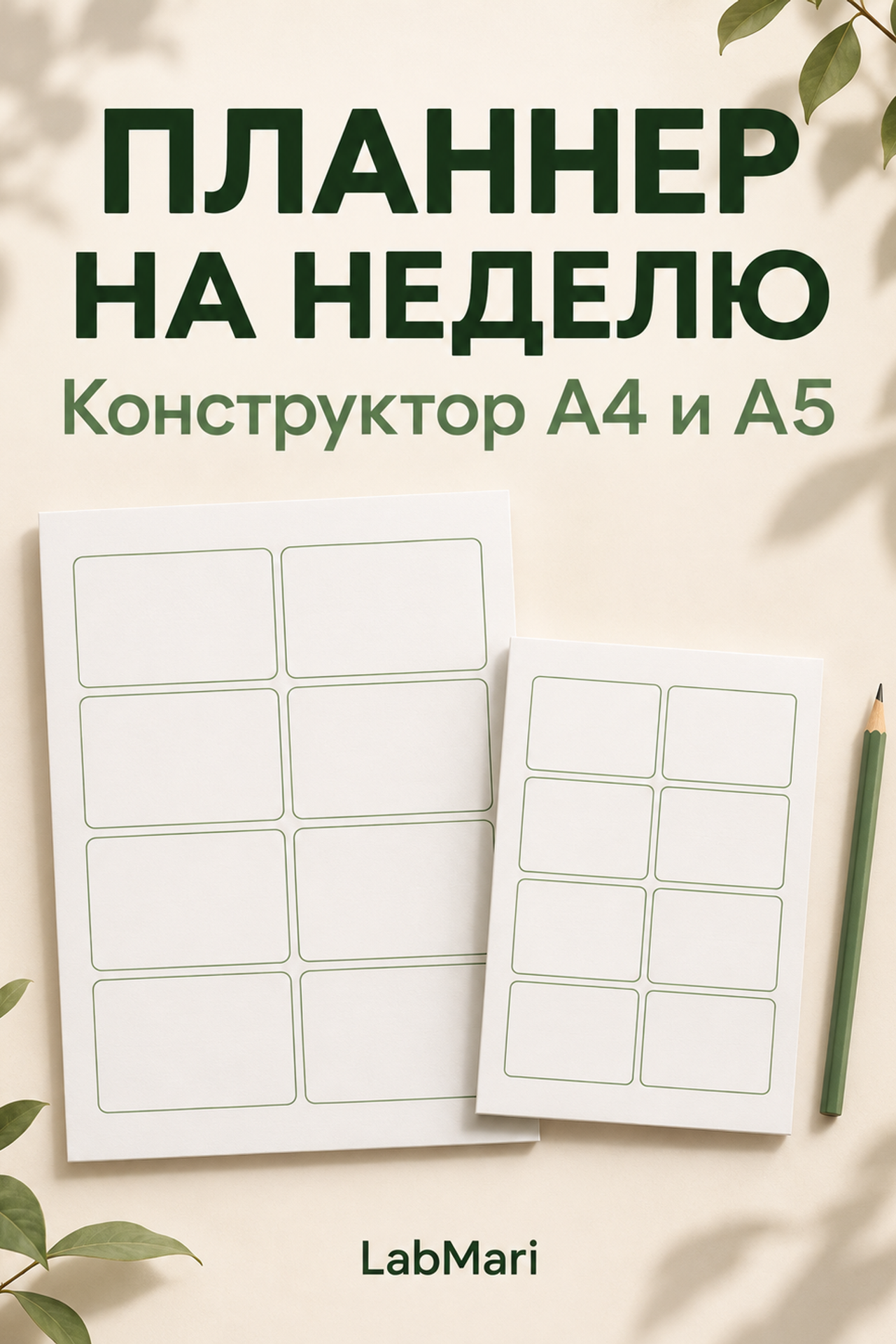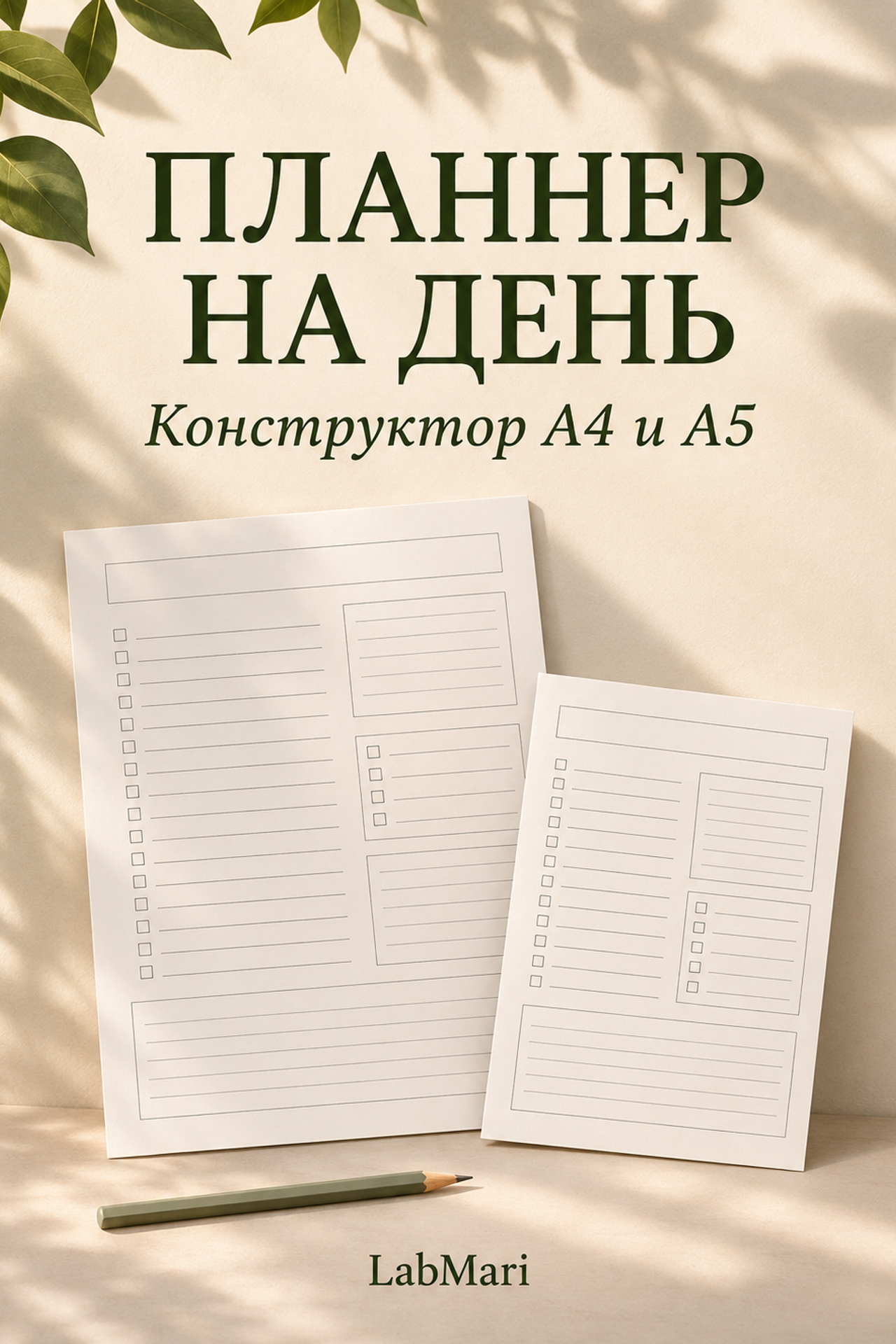
LabMari · Весь месяц перед глазами
Соберите месячный планнер под свои задачи
Выберите месяц и год, оставьте место для встреч, сроков и личных дел. Конструктор сам расставит даты и подготовит лист А4 или А5 для печати.
Можно скачать чистый календарь для записей от руки или заполнить его здесь. Записи привязаны к конкретным датам: переключайтесь между месяцами и возвращайтесь к ним позже.
1. Месяц, год и календарь
По умолчанию календарь занимает столько строк, сколько нужно месяцу. Вариант с шестью строками удобен для серии листов одинакового вида.
2. Формат и расположение
3. Оформление и нижние блоки
Одна запись может занимать несколько строк. Чем меньше записей выбрано, тем больше места у каждой. В А5 лучше использовать короткие формулировки.
Если выключить оба нижних блока, календарная сетка станет выше.
4. Записи по датам — по желанию
Выберите день в списке или нажмите его ячейку на превью. Один пункт — одна строка в поле ввода. Длинный текст переносится по ширине ячейки.
До трёх пунктов. Отметки можно поставить на превью или распечатке.
Сохранить макет и все месяцы
Автосохранения нет. Сохраните файл макета: в нём останутся настройки, записи разных месяцев и отметки. Позже откройте его в этом конструкторе.
Файлы собираются в Вашем браузере. Для скачивания планнера не нужен аккаунт или переход в другой сервис.
Как спланировать месяц без перегрузки
- Отметьте фиксированные даты. Встречи, поездки и сроки сдачи проектов сначала занимают свои места в календаре.
- Выберите три результата месяца. Запишите их в блок главных дел. Затем наметьте, когда Вы будете ими заниматься.
- Оставьте свободные дни. Месячный лист помогает увидеть общую загрузку. Для подробного расписания лучше использовать отдельный план на неделю или день.
- Проверьте увеличенный лист. Если запись не помещается, сократите текст, выберите меньше записей на день, уберите нижние блоки или измените формат.
Как распечатать А4 и А5 в правильном размере
| Ориентация | А4 | А5 |
|---|---|---|
| Вертикально | 210 × 297 мм | 148 × 210 мм |
| Горизонтально | 297 × 210 мм | 210 × 148 мм |
Скачайте PDF и выберите масштаб 100% или «Фактический размер». При печати из браузера отключите колонтитулы. Для цветного оформления включите печать фона; для экономной печати выберите чёрно-белую палитру без заливок.
Если принтер печатает только на А4, выберите А5 и включите «Два одинаковых планнера А5 на одном А4». Вертикальные копии разместятся рядом на альбомном А4, горизонтальные — одна под другой на книжном А4. Линия разреза уже есть. Дополнительно выбирать «две страницы на листе» не нужно.
PDF содержит изображение с расчётом на 300 dpi и имеет точный размер бумаги. PNG тоже сохраняется с 300 dpi. Для дальнейшего изменения записей сохраните также файл макета: PDF предназначен для печати.
Частые вопросы
Для каких лет можно собрать планнер?
Для любого месяца с 1900 по 2199 год. Конструктор учитывает число дней и високосные годы. Даты расставляются по выбранному началу недели.
Почему в одном месяце пять строк, а в другом шесть?
Календарь зависит от числа дней и того, на какой день недели приходится первое число. Иногда февраль помещается в четыре строки. Включите «Всегда шесть строк календаря», если нужны листы с одинаковой сеткой.
Как добавить запись на конкретную дату?
Откройте раздел «Записи по датам», выберите день и впишите текст. Или нажмите нужную ячейку на превью. Один пункт вводите одной строкой. Количество записей на день настраивается в оформлении.
Записи исчезнут при переключении месяца?
Нет. Они хранятся у своих дат, а главные дела и заметки — у своего месяца. Вернитесь к нужному месяцу через выбор месяца и года. Чтобы сохранить всё после закрытия страницы, скачайте файл макета.
Выходные и праздники отмечаются автоматически?
Подсветка относится к субботе и воскресенью. Государственные праздники и переносы рабочих дней автоматически не отмечаются. Важные даты можно добавить своими записями.
Что делать, если в А5 тесно?
Используйте одну короткую запись на день, попробуйте вертикальную ориентацию или уберите нижние блоки. Подробные задачи удобнее перенести в недельный или дневной планнер.
Как продолжить редактирование позже?
Сохраните файл макета и затем загрузите его кнопкой «Открыть макет». Автосохранения нет. Дневной, недельный и месячный конструкторы используют разные файлы макетов.