ТЕХНИЧЕСКАЯ ПАМЯТКА
Нужен размер обложки, аватара или карточки меню? Здесь собраны рабочие форматы и объяснения, которые помогут подготовить файл без растяжения, случайной обрезки и потери читаемости.
Размер изображения записывают как ширина × высота в пикселях. Но для готового оформления важны сразу три вещи: размер файла, его пропорции и отображение в интерфейсе. Правильные пиксели ещё не гарантируют, что заголовок останется видимым на телефоне.
Таблица ниже служит памяткой для подготовки макетов. Рабочие размеры постов и аватара не объявляются обязательными минимумами платформы. Перед окончательным экспортом проверьте подсказку загрузки в Вашем сообществе, особенно для видео и виджетов.
Что Вы найдёте в статье
Таблица размеров оформления ВК
Если Вы начинаете новый комплект, используйте эти размеры как отправную точку. Для элемента, который зависит от приложения, сначала выберите сам инструмент и тип блока.
| Элемент | Размер для подготовки | Пропорции | Что учитывать |
|---|---|---|---|
| Горизонтальная обложка сообщества | 1920 × 768 | 5:2 | Главный текст и объект проверяют в разных вариантах отображения. |
| Вертикальный материал живой обложки | 1080 × 1920 | 9:16 | Отдельная вертикальная композиция. Формат видео, длительность и вес сверяют при загрузке. |
| Аватар | Исходник 1024 × 1024; компактный экспорт 400 × 400 | 1:1 | Рабочий выбор для этого руководства. Важны круглая обрезка и узнаваемость миниатюры. |
| Картинка пункта меню | 376 × 256; увеличенный макет 752 × 512 | 47:32 | Сохраняйте точную пропорцию. Для всей серии используйте одинаковые текстовые роли. |
| Изображение виджета | По требованиям выбранного приложения | По типу блока | Единого размера для всех виджетов нет. Учебный постер 480 × 720 не заменяет требования приложения. |
| Квадратная публикация | 1080 × 1080 | 1:1 | Удобный рабочий шаблон, а не единственный допустимый формат. |
| Вертикальная публикация | 1080 × 1350 | 4:5 | Рабочий вариант для карточки с фотографией или пояснением. |
| История | 1080 × 1920 | 9:16 | Проверьте перекрытия подписью, кнопками и другими элементами интерфейса. |
| Горизонтальное превью видео | 1920 × 1080 | 16:9 | Рабочий размер. Требования и обрезку сверяют в поле загрузки конкретного видео. |
Не переносите параметры рекламного объявления на обложку сообщества только потому, что обе картинки предназначены для ВК. Это разные места размещения и разные задачи.
Размер и пропорции: в чём разница
Размер показывает количество пикселей. Пропорции показывают форму прямоугольника. Например, файлы 376 × 256 и 752 × 512 имеют одинаковую форму: второй вдвое больше по каждой стороне. Его можно уменьшить до первого без изменения композиции.
А вот 376 × 256 и 600 × 400 отличаются по форме. Первый имеет отношение сторон 47:32, второй 3:2. Разница небольшая, но при точной подготовке карточек её лучше учитывать.
Схемы показывают форму. Каждый образец уменьшен отдельно: размеры прямоугольников на странице нельзя сравнивать как единый масштаб.
Как пересчитать размер без искажений
При сохранении формы обе стороны умножают на один коэффициент. Для обложки 1920 × 768 уменьшение вдвое даёт 960 × 384. Это математический пример масштабирования, а не утверждение о минимальном размере загрузки.
Если меняется только ширина или только высота, объект растягивается. Круг становится овалом, буквы выглядят слишком широкими или узкими. Для другого соотношения сторон нужен новый кадр или расширение фона.
Обложка на компьютере и телефоне
Для горизонтальной обложки начните с холста 1920 × 768. Это формат 5:2: достаточно широкий, чтобы разместить ведущий образ и короткое сообщение. Длинное описание проекта лучше оставить в текстовых разделах сообщества.
На телефоне тот же файл может отображаться иначе: меняются доступная ширина, обрезка и соседние элементы интерфейса. Поэтому нельзя оценивать готовность только по большому макету в редакторе.
Почему нет одной вечной безопасной зоны
Безопасная зона нужна для значимого текста и объектов. Но прямоугольник из чужого шаблона относится к определённому интерфейсу и моменту его проверки. Не считайте его гарантией для всех устройств.
- Оставьте фон, который допускает потерю части краёв.
- Расположите главное сообщение ближе к центру композиции.
- Посмотрите доступные варианты предпросмотра при загрузке.
- Откройте сообщество на компьютере и телефоне.
- Исправьте текстовые поля, если надпись обрезается или становится слишком мелкой.
Практический ориентир: сначала сохраняйте смысл, затем точность декоративных краёв. Если обрезка убирает часть листа или фона, композиция может сохраняться. Если исчезает слово в заголовке, макет требует правки.
Вертикальная живая обложка
Формат 1080 × 1920 используют для отдельного вертикального материала. Это не универсальная замена горизонтальной обложки. Вы выбираете соответствующее поле настройки и пересобираете композицию под вертикаль.
В вертикальной версии обычно приходится изменить положение объекта, сократить пояснение и оставить свободнее верх и низ. Для видео дополнительно проверяют длительность, размер файла, кодирование и поведение без звука. В этой памятке эти ограничения не фиксируются как неизменные: прочитайте актуальные требования при загрузке.
Аватар: квадратный файл и круглая миниатюра
Для рабочего исходника удобно выбрать 1024 × 1024, а для простого экспорта подготовить 400 × 400, если текущая загрузка принимает такой файл. Дополнительные пиксели дают запас для работы, но не исправляют слишком сложный знак.
Наложите на макет круговую маску. Название, маленькая подпись и тонкие детали у углов могут исчезнуть. Главное должно оставаться узнаваемым в центре.
Проверьте аватар в маленьком размере без увеличения. Если различим только цвет, упростите изображение: оставьте один крупный предмет, силуэт или короткий знак. Полную композицию можно раскрыть на обложке.
Карточки меню: точная форма и общий масштаб текста
Для подготовки карточки используйте 376 × 256. Если нужен запас по детализации, сделайте макет 752 × 512: это та же пропорция, увеличенная вдвое.
Начните с самого длинного названия раздела. Подберите шрифт, размер букв, положение и поля, затем примените эти параметры ко всей серии. Короткое слово не нужно автоматически делать крупнее длинного.
Например, «Начать», «Уход» и «Растения» должны восприниматься равнозначными пунктами. При нехватке места сначала пересмотрите формулировку или перенос, а затем общий стандарт серии.
Проверьте и подпись, которую задаёте в самом меню. Название должно быть понятно даже человеку, который не разглядывает изображение. Красиво нарисованный пункт всё равно требует настоящего назначения перехода.
Как определить размер изображения виджета
Слово «виджет» обозначает разные варианты блоков и приложений. Среди них встречаются квадратные изображения, вертикальные постеры, широкие полосы, списки и карточки с собственными настройками.
Рабочий порядок: выберите приложение → выберите тип блока → прочитайте требования изображения → создайте холст → проверьте результат в сообществе.
В учебном комплекте «Лист и свет» вертикальный постер подготовлен в пропорции 2:3; пример точного холста для этой формы: 480 × 720. Это размер конкретного учебного макета. Он не означает, что любое приложение примет такой файл или покажет его без изменений.
Если приложение предоставляет шаблон, используйте его. Если показывает несколько размеров, выясните назначение каждого: исходное изображение, миниатюра, широкая обложка или отдельный тип карточки. Пропорции меню 376 × 256 не следует автоматически применять к виджету.
Как подготовить файл к загрузке
Проверьте реальные пиксели
Посмотрите свойства экспортированного файла. Название «обложка_1920_768» и размер, написанный в промте, сами по себе ничего не подтверждают. Проверять нужно ширину и высоту результата.
Генератор может выдать изображение с близкими, но другими пропорциями. Сначала определите, можно ли вписать его в нужный холст: обрезать фон, расширить края или пересобрать композицию. Затем экспортируйте точный размер.
Выберите подходящий формат
Для фотографического фона обычно удобно использовать JPEG с хорошим качеством. Для плоской графики и мелких контрастных деталей полезно сравнить PNG с JPEG. Принимайте решение по готовому файлу и списку поддерживаемых форматов в поле загрузки.
Для обычной экранной работы используйте цветовое пространство sRGB, когда редактор позволяет выбрать профиль. Проверяйте итоговый цвет после публикации: на него также влияют экран и условия просмотра.
Не путайте пиксели с разрешением печати
Файл 1920 × 768 остаётся файлом с тем же количеством пикселей при изменении значения точек на дюйм без пересчёта изображения. Для оформления сообщества ориентируйтесь на пиксели. Настройка «300 точек на дюйм» не добавит деталей в маленькую картинку.
Уменьшайте и проверяйте
После экспорта откройте изображение отдельно. Проверьте орфографию, мелкие детали, резкость и реальные размеры. Затем загрузите его и проверьте в интерфейсе. Сравнение PNG и JPEG имеет смысл делать после загрузки, если сжатие площадки меняет результат.
Частые ошибки и способы исправления
| Проблема | Что проверить | Что изменить |
|---|---|---|
| Правильный размер, но надпись обрезается | Видимую область и перекрытия | Перенести или сократить текст, повторно проверить телефон |
| Круглый предмет стал овальным | Пропорциональность изменения размера | Вернуть исходные пропорции и кадрировать фон |
| Текст меню выглядит разным | Размер букв, начертание, поля | Собрать надписи настоящими текстовыми слоями по одному стандарту |
| Аватар теряется в миниатюре | Детали и круговую обрезку | Оставить один узнаваемый крупный элемент |
| Картинка не подходит виджету | Тип блока и шаблон приложения | Подготовить нужный холст вместо растяжения готовой картинки |
| Генерация не совпала с заданным размером | Свойства выходного файла | Пересобрать в редакторе и выполнить точный экспорт |
Памятка для копирования
Скопируйте список в рабочие заметки. Параметры выбранного виджета впишите после проверки приложения.
РАБОЧИЕ РАЗМЕРЫ ДЛЯ ПОДГОТОВКИ
Горизонтальная обложка: 1920 × 768, пропорции 5:2.
Вертикальный материал живой обложки: 1080 × 1920, пропорции 9:16.
Аватар: исходник 1024 × 1024; вариант экспорта 400 × 400. Проверить круговую миниатюру.
Меню: 376 × 256; увеличенный макет 752 × 512, пропорции 47:32.
Виджет: приложение __________; тип блока __________; размер __________.
Квадратная публикация: 1080 × 1080.
Вертикальная публикация: 1080 × 1350.
История: 1080 × 1920.
Превью горизонтального видео: 1920 × 1080.

ПЕРЕД ЗАГРУЗКОЙ
Сверить текущие требования поля загрузки.
Проверить ширину и высоту файла.
Убедиться, что пропорции не искажены.
Проверить текст и круглую миниатюру.
Посмотреть результат на компьютере и телефоне.
Для видео отдельно проверить формат, вес и длительность.
Короткие ответы
Какого размера делать обложку сообщества ВК?
Начните с 1920 × 768. Для вертикального материала живой обложки используйте отдельный макет 1080 × 1920. Перед экспортом сверьте выбранное поле загрузки.
Можно ли сделать всё одним размером?
У элементов разные формы и задачи. Один исходный образ можно использовать повторно, но обложку, аватар и меню нужно собрать отдельно.
Размер меню 376 × 256 равен пропорции 3:2?
Нет. Точное отношение 47:32. Приближение может потребовать дополнительной обрезки. Для нового макета проще сразу выбрать точный холст.
Достаточно ли написать размеры в промте?
Нет. Проверьте полученный файл и подготовьте нужный экспорт. Не растягивайте изображение по одной стороне, чтобы формально получить нужные числа.
Почему нет одного размера для всех виджетов?
Приложения используют разные типы блоков. Размер выбирают после выбора приложения и конкретного шаблона.
Как связать размеры с дизайном
Точные пиксели помогают подготовить файл. Чтобы оформление работало как система, нужно также определить тему, аудиторию, назначение элементов и путь читателя. Этот процесс разобран в основном руководстве по оформлению сообщества ВКонтакте с нуля.
Памятка подготовлена 27 октября 2026 года. Основные ориентиры обложек сопоставлены с индексируемым материалом программы VK Гранты «Оформляем сообщество ВКонтакте»; прямой доступ к исходному файлу на дату подготовки недоступен. Остальные размеры явно обозначены как рабочие настройки. Для окончательной проверки используйте подсказки загрузки Вашего сообщества и документацию выбранного приложения.

Как оформить сообщество ВКонтакте с нуля: от идеи до готового дизайна
Позы для ИИ-фотосессии: 32 универсальных промта для стильных образов
Как сделать деловой портрет из обычного селфи
Как без студии сделать фото товара в стиле премиум-бренда с помощью ИИ
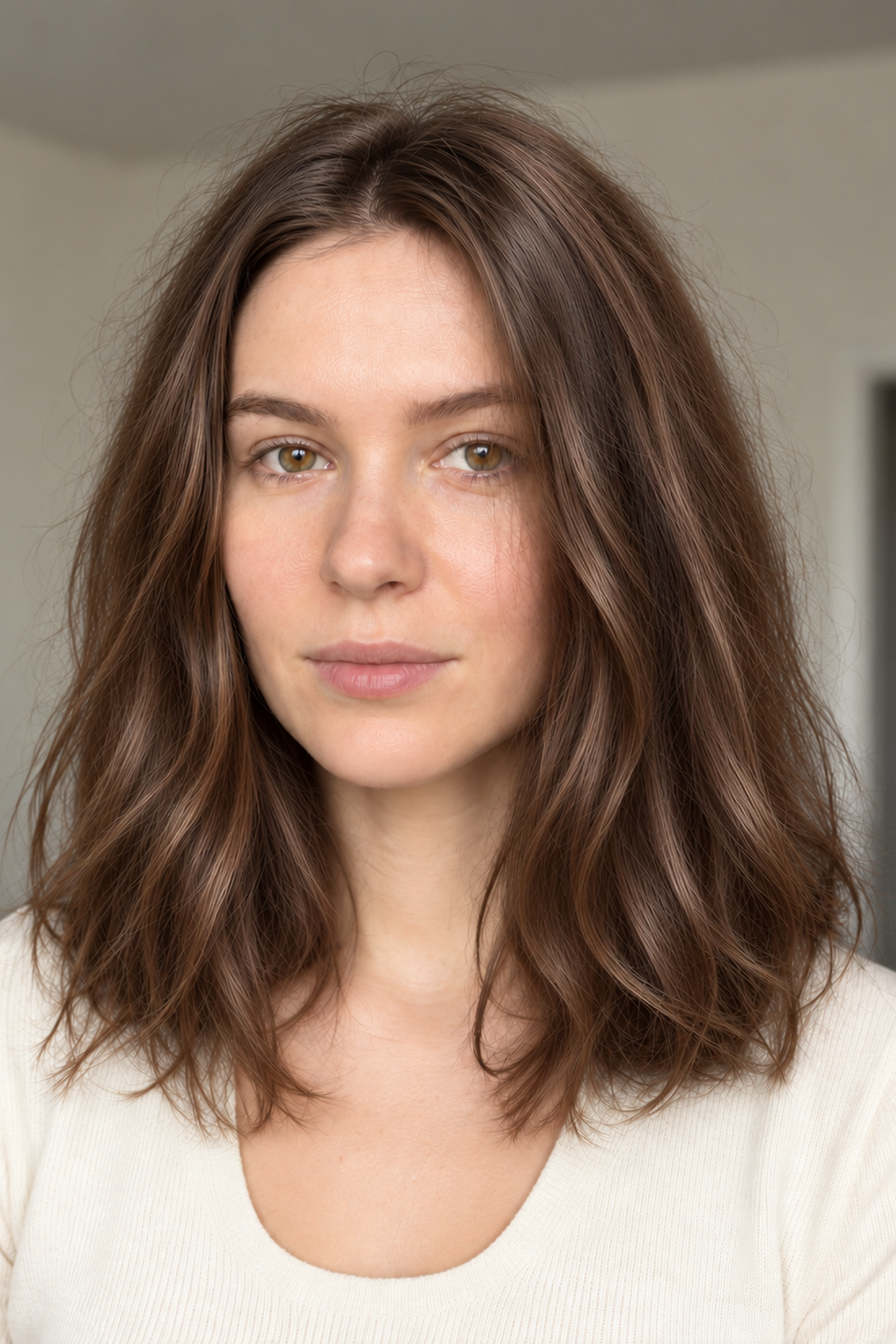
Премиум-блеск волос без эффекта парика: ретушь фотографии с помощью ИИ
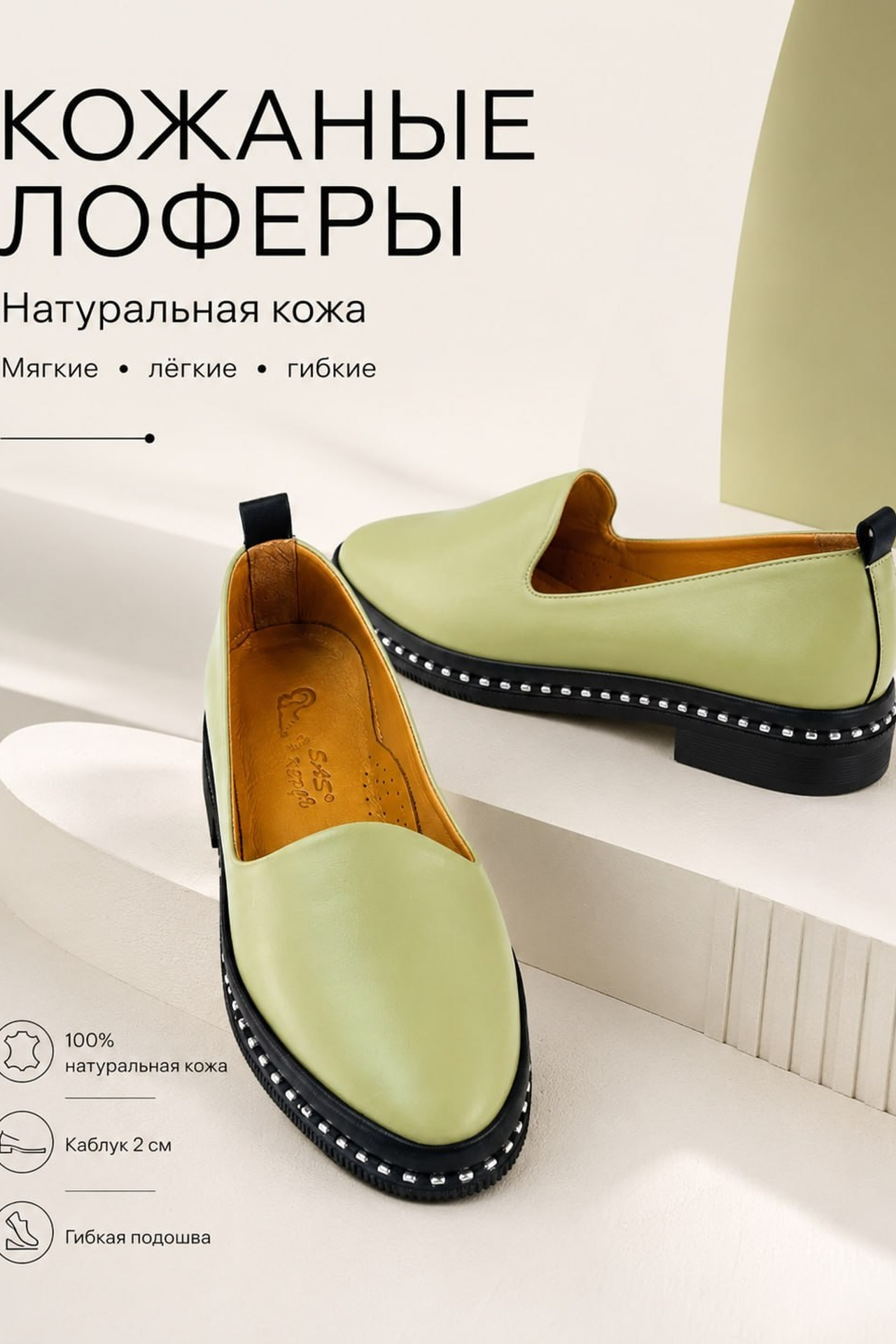
Инфографика для карточки обуви: 6 слайдов салатовых лоферов
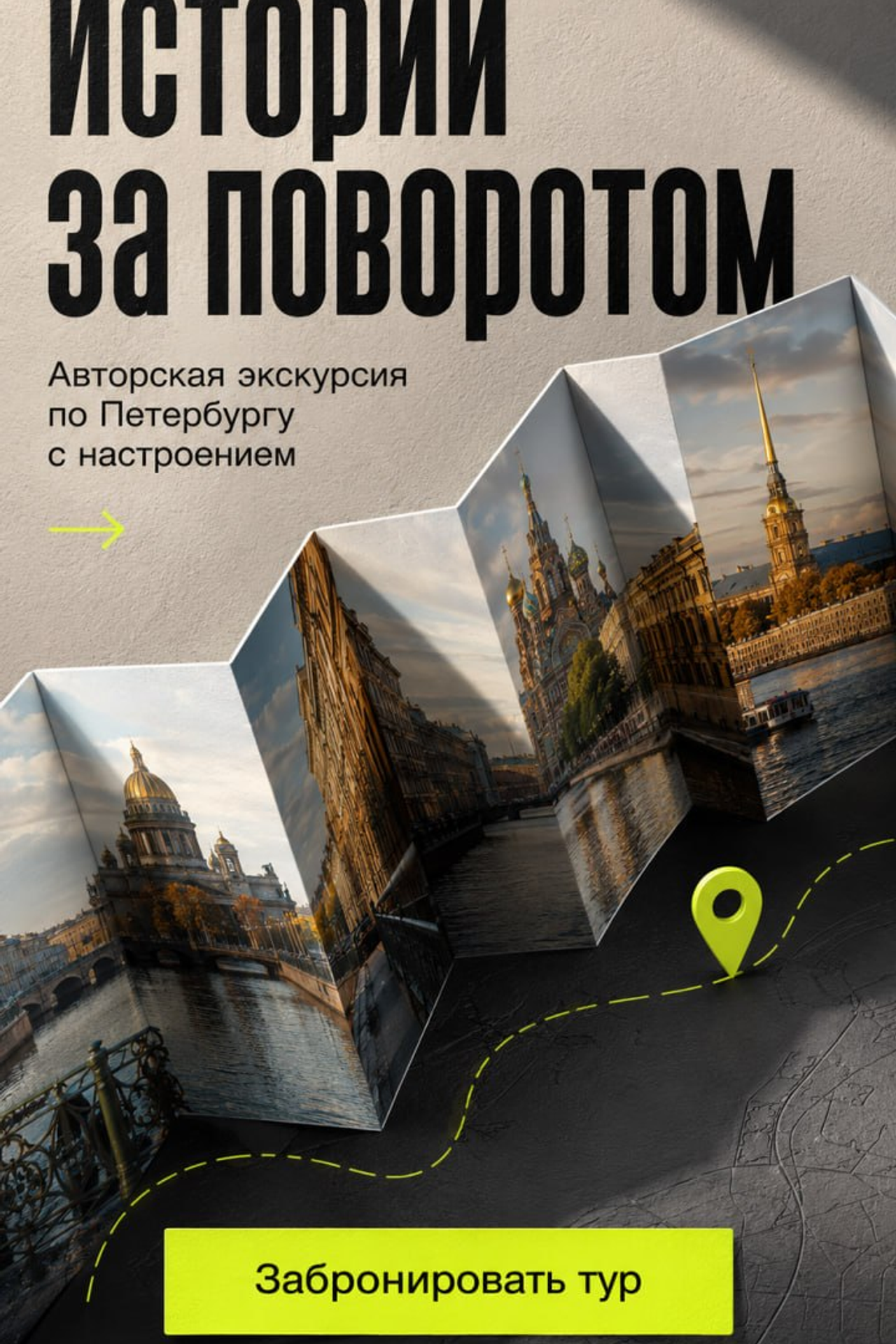
Дизайн рекламы экскурсии по Петербургу: «Истории за поворотом»
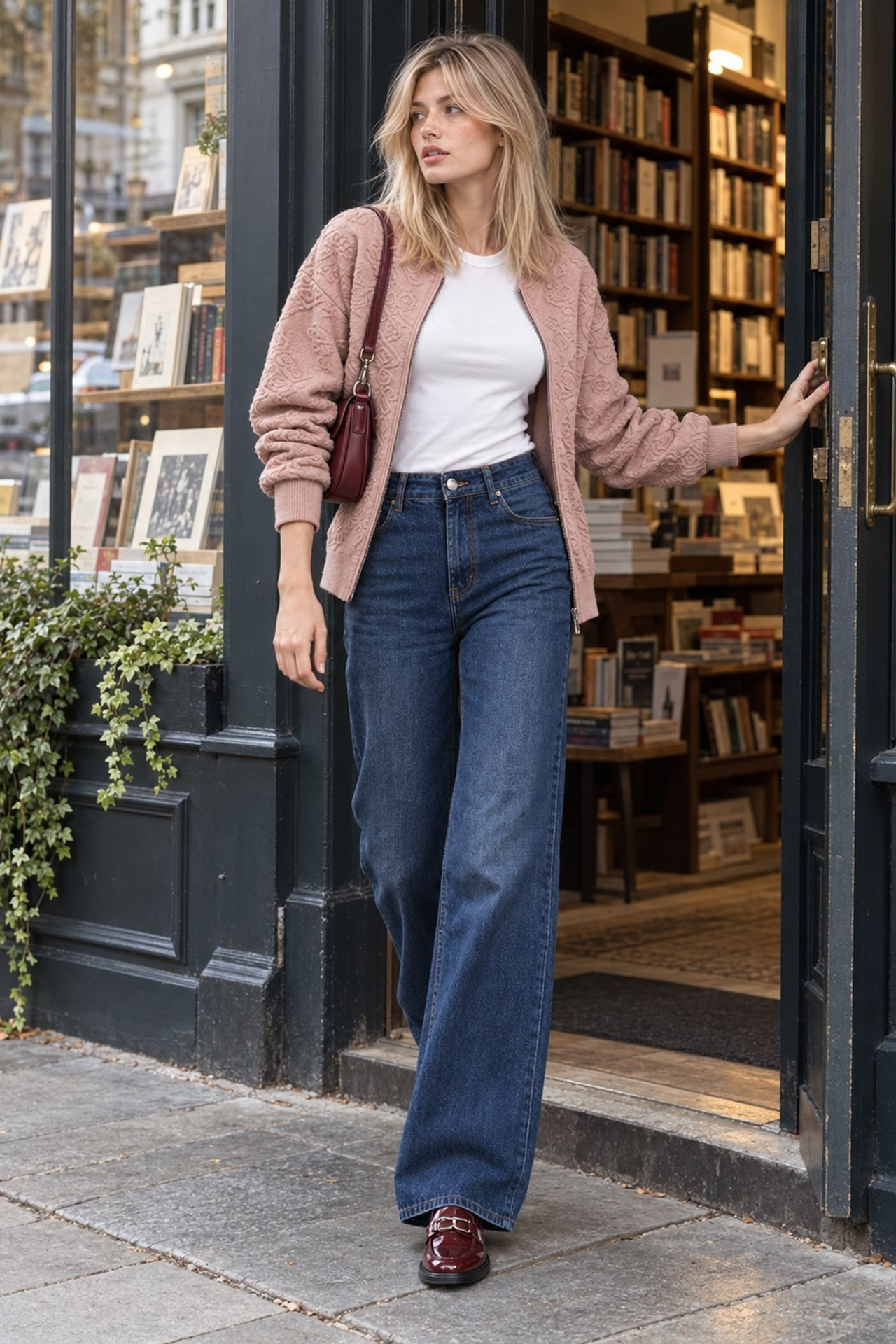
Пудровый бомбер и широкие джинсы: городской образ с винными аксессуарами
Как добавить аккуратный макияж на портрет с помощью ИИ
Женские бизнес-портреты: идеи, примеры и промты для нейрофотосессии
Бизнес-портрет в персиковой блузе: промт для кадра с планшетом
Бизнес-портрет на улице: промт для кадра в платье и тренче
Бизнес-портрет в молочном жакете за столом: промт по своему фото
Бизнес-портрет в голубой блузе: промт для кадра с блокнотом