Создать короткий мультфильм с ИИ — значит связать в одну историю несколько изображений, движений и звуков. Красивого героя недостаточно: зрителю нужно понять действие, узнать персонажа в соседних кадрах и увидеть завершение. Эти связи удобнее продумать до первых генераций.
В этой статье Вы подготовите рабочий комплект для своего ролика: режиссёрский план, постоянные признаки героя и среды, задания на кадры и анимацию, звук и монтаж. Пошаговая инструкция и подробный промт помогут пройти этот путь последовательно, начиная с одной пробной сцены. Инструменты создают отдельные материалы; Вы выбираете удачные варианты и собираете из них мультфильм.
У Вас уже есть история короткого мультфильма. Теперь её нужно превратить в конкретные планы: что находится в кадре, как действует герой, что остаётся постоянным и как фрагменты соединятся на монтаже. В этой инструкции пройдём путь от готового сюжета до пробного ролика. Ниже — подробный промт, который помогает организовать эту работу по этапам.
Если идея ещё не выбрана, начните с генератора сюжетов короткого мультфильма. Здесь будем работать с уже выбранной историей и готовить её к созданию кадров и анимации.
Что Вы получите в результате
Рабочий комплект состоит из режиссёрского плана, карточки постоянства героя и среды, заданий на исходные изображения и движение, а также плана звука и сборки. Главная проверка: по этому комплекту можно создать один пробный план и понять, какие решения подходят проекту.
Большой промт предназначен для чата с ИИ, который помогает подготовить материалы. В генератор изображения или видео Вы переносите отдельное задание для конкретного плана. Разделение позволяет проверять результат после каждого шага.
Шаг 1. Подготовьте исходные материалы
Сохраните согласованный сюжет, длительность, возраст зрителя и формат будущего ролика. Соберите изображения героя, среды и реквизита, если они уже есть. Подпишите роль каждого файла: эталон внешности, пример материала, пример композиции. Один красивый референс редко решает все задачи сразу.
Кратко опишите реальные ресурсы: сколько времени есть на пробы, сколько героев и мест Вы готовы поддерживать, нужен ли голос. Для первого выпуска можно выбрать одного героя, одну среду и небольшой набор планов. Число планов определяется действием: на 15 секунд может хватить трёх, а иногда проще оставить два.
Шаг 2. Зафиксируйте постоянные признаки
Составьте короткую карточку, к которой будете возвращаться при генерации. Для героя это силуэт, пропорции, материал, лицо, одежда, цвета и способ взаимодействия с предметами. Для среды — расположение важных объектов и направление света. Для реквизита — форма, размер и состояние.
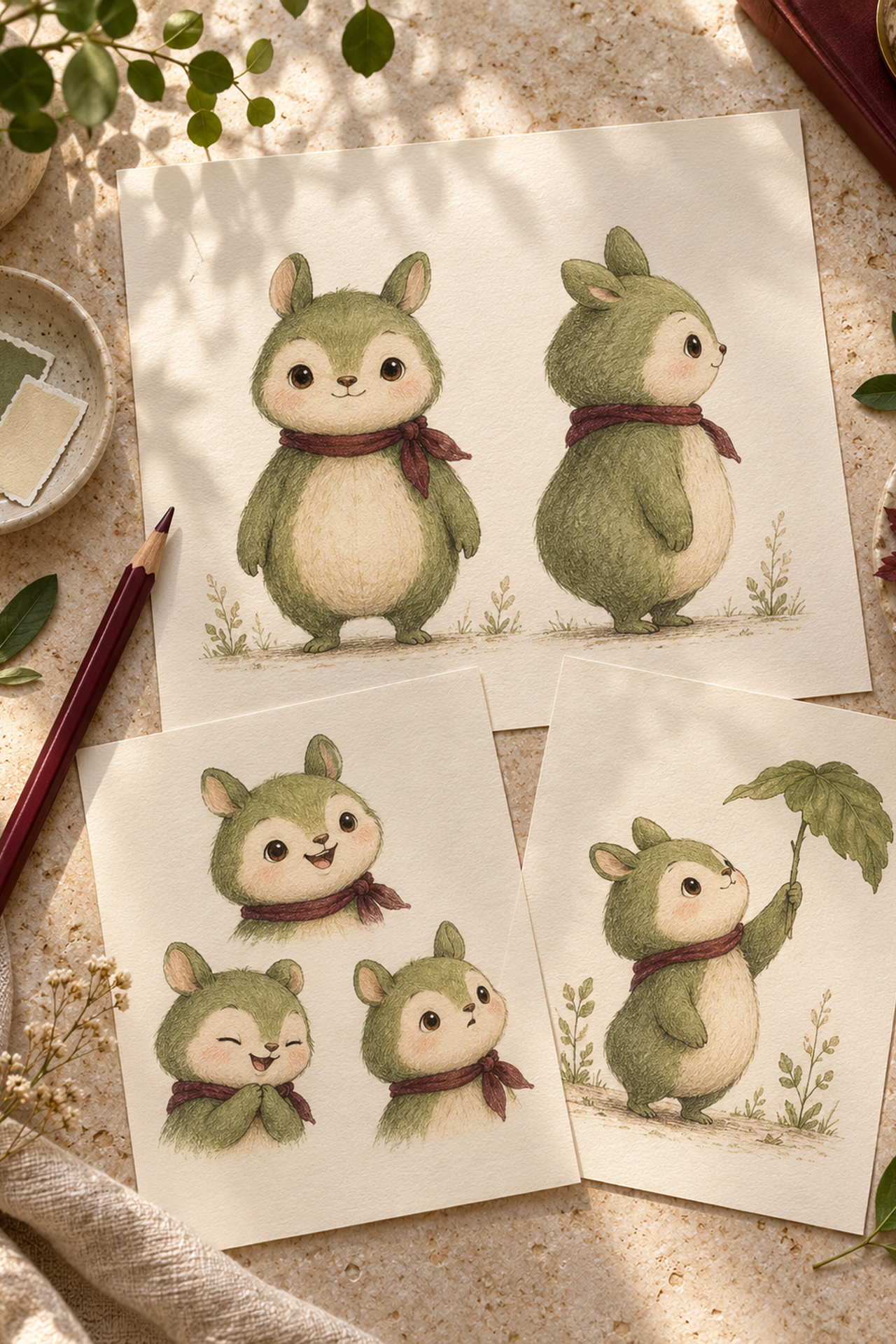
Например: «H01 — бумажный лисёнок с округлым телом, крупной головой, белой мордочкой и коротким зелёным шарфом. Лапы простые, без мелких пальцев. P01 — одна матовая бордовая звезда размером с голову героя». Такой набор помогает заметить, когда звезда стала другой или шарф исчез. Если нужен подробный паспорт, используйте отдельный материал о разработке мультперсонажа.
Текстовая карточка дополняет утверждённые изображения. Когда в сервисе есть работа с референсами, прикладывайте нужные эталоны и объясняйте их роли. Это повышает управляемость работы, но результат всё равно нужно сравнивать с оригиналом.
Шаг 3. Разложите действие на планы
Эпизод описывает событие истории, план — непрерывный фрагмент изображения между склейками. Одна сюжетная сцена может состоять из нескольких планов. Для каждого запишите исходное положение, одно основное действие, конечное положение и причину перехода к следующему кадру.
Вместо «герой обрадовался удачному решению» точнее написать: «лисёнок отпускает установленную звезду, смотрит на неё и чуть поднимает голову». Состояние превращается в наблюдаемое действие. Если герой за один план должен войти, найти предмет, открыть коробку, что-то собрать и обратиться к зрителю, разделите задачу.
| План | Время монтажа | Что происходит |
|---|---|---|
| S01 | 0–4 сек. | лисёнок держит звезду перед пустой подставкой; зритель видит цель. |
| S02 | 4–10 сек. | герой устанавливает звезду в паз; камера неподвижна, контакт виден. |
| S03 | 10–15 сек. | герой отступает и рассматривает результат; звезда остаётся прежней. |
Это учебная постановка, а не обязательная структура любого мультфильма. Числа задают желаемый монтажный ритм. Длительность генерируемого клипа выбирайте из поддерживаемых сервисом значений, затем отбирайте нужный фрагмент в редакторе.
Шаг 4. Скопируйте подробный промт в чат с ИИ
Заполните поля в квадратных скобках и приложите имеющиеся изображения. Если решение пока не принято, так и напишите. Промт сначала запрашивает режиссёрский план и останавливается на согласовании. Это помогает исправить постановку до генерации большого числа кадров.
Шаг 5. Проверьте план и подготовьте один тест
Прочитайте таблицу из этапа А как будущий монтаж. Понятны ли действия без устных объяснений? Совпадают ли положение героя и предметов в соседних планах? Есть ли время на движение и паузу? Сумма отрезков должна соответствовать длительности готового ролика.
Начните с наиболее рискованного взаимодействия: например, герой устанавливает звезду в паз. Если на этом действии меняются лапы или предметы проходят друг сквозь друга, красивые общие планы пока не решат проблему. Можно упростить контакт: показать поднос предмета, затем сделать склейку на уже установленную звезду и реакцию героя.
Шаг 6. Создайте исходный кадр до начала движения
Исходное изображение задаёт старт. В нём уже должны быть узнаваемый герой, нужный предмет, свободное место для действия и понятная композиция. Не начинайте анимацию с заметной ошибки в лапах или предмете: в движении её может стать сложнее исправить.
Для S02 из примера лисёнок ещё держит звезду над подставкой. Если исходная картинка уже показывает звезду в пазу, просьба «устанавливает звезду» вступает в противоречие с началом действия. Определите стартовую позу прежде, чем уточнять стилистику.
Шаг 7. Оживите кадр отдельным заданием
В режиме генерации видео из изображения исходный кадр уже задаёт композицию и внешний вид. Текст посвятите движению: кто действует, куда перемещается предмет, как быстро, где действие заканчивается и что делает камера. Runway и Kling в своих руководствах уделяют этому отдельное внимание; конкретные настройки зависят от выбранного режима.
Настройки формата и длительности выбирайте в интерфейсе сервиса. Задание описывает намерение, а пробный клип показывает, насколько оно выполнимо. Если сложный контакт не получается, меняйте постановку или разбивайте действие; длинный список запретов сам по себе не исправит физику.
Шаг 8. Соберите последовательность и звук
После удачной пробы подготовьте остальные планы с теми же эталонами. Соберите черновой ролик в видеоредакторе ещё до декоративных эффектов. Сравните последний кадр одного фрагмента с первым кадром следующего: положение звезды, лап, подставки и направление взгляда должны поддерживать понятный переход.
Отдельно добавьте нужные шумы и речь. В примере достаточно мягкого шороха бумаги, короткого звука установки и спокойной атмосферы. Если есть реплики, сначала прочитайте их вслух в предполагаемом темпе и оставьте место для реакции. Возможности генерации звука и синхронизации речи уточняйте для выбранной модели; монтаж может потребовать отдельных дорожек.
Шаг 9. Исправляйте конкретный сбой
Смотрите черновик целиком и без звука. Понятно ли, что делает герой? Не исчезают ли предметы? Не слишком ли быстрые склейки? Затем проверьте звук и итог на экране, для которого сделан ролик. Для детской истории дополнительно оцените понятность, темп и эмоциональную интенсивность на просмотре.
Записывайте ошибку наблюдаемыми словами: «звезда меняет форму на третьей секунде», «лапа закрывает паз», «герой смотрит мимо результата». Меняйте одно главное условие и сохраняйте удачные решения. Так легче понять, помогла ли правка.
Где выполнять следующие этапы
Для подготовки сценария и заданий подойдут Claude или Алиса AI от Яндекса. В Syntx AI можно перейти к изображениям и видеогенерации, выбрав подходящую модель. Runway и Kling AI поддерживают оживление исходных изображений. Начните с одного тестового плана и сравните результат со своим заданием, затем собирайте фрагменты в привычном видеоредакторе.
Что проверить перед публикацией
- Герой узнаётся во всех планах.
- Предметы сохраняют форму, размер и понятное положение.
- Действия читаются, важный контакт виден.
- Склейки поддерживают направление движения и взгляд.
- Финал не обрывается сразу после решения.
- Речь слышна, шумы и музыка не перекрывают важное.
- Ролик проверен в формате и размере будущей публикации.
Частые вопросы
Можно отправить весь большой промт в видеогенератор?
Он предназначен для чата, который помогает подготовить производственные задания. В видеогенератор переносите отдельный блок движения с нужным исходным изображением и настройками.
Нужен ли английский язык?
Начните с языка, на котором Вам удобно проверять смысл. При необходимости переведите согласованное задание под выбранный инструмент, сохранив действие и постоянные признаки. Перевод не заменяет ясную постановку.
Как сохранить одного героя?
Используйте утверждённые изображения, карточку постоянства и поддерживаемые сервисом инструменты референсов. Сравнивайте каждую пробу с эталоном. Если узнаваемость держится на множестве мелких деталей, упростите обязательные признаки.
Обязательно ли генерировать весь ролик заново после ошибки?
Обычно сначала проверяют конкретный план. Если ошибка локальна и соседние фрагменты подходят, замените неудачный дубль. К общей структуре возвращаются, когда проблема связана с самим действием или монтажной логикой.
Источники по работе с инструментами
Технические ориентиры: Runway: задания для видео из изображения, Runway: работа с референсами, Kling AI: руководство Image-to-Video. Пошаговый процесс и большой промт выше — авторская рабочая структура LabMari.