ПРАКТИЧЕСКОЕ РУКОВОДСТВО
Понятные входы, рабочие ссылки и следующий шаг для читателя.
Меню помогает человеку найти нужное в сообществе. Чтобы оно работало, мало нарисовать красивые карточки: нужно связать названия, материалы и реальные переходы. В этом уроке Вы спроектируете навигацию, решите, нужен ли дополнительный виджет, и составите свой план прямо на странице.
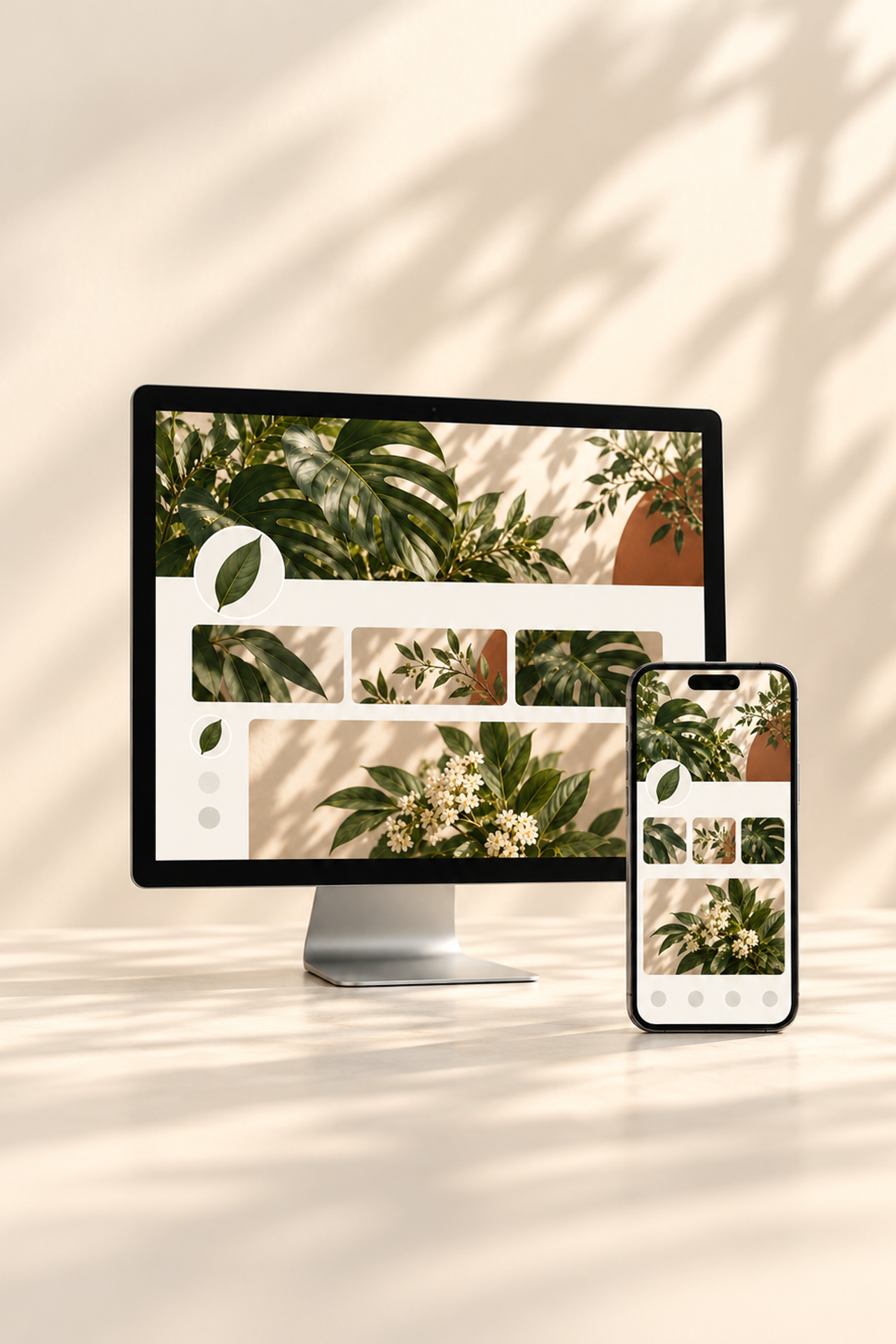
Учебным примером будет «Лист и свет», вымышленное сообщество о домашних растениях для начинающих. Его замысел и обложка показаны в основном руководстве по оформлению ВКонтакте. Здесь сосредоточимся на выборе следующего действия.
Содержание урока
Разделите меню, виджет и другие элементы
Сначала решите, какую работу должен выполнять каждый блок. Меню даёт устойчивые входы в важные материалы. Виджет приложения выводит отдельный блок с содержимым или действием: например, предлагает подписаться на тематические обновления. Возможности зависят от приложения.
В документации ВКонтакте слово «виджет» может обозначать и встроенные блоки, включая меню и разделы. В этом уроке под виджетом будем понимать дополнительный блок приложения. Так проще обсуждать, что именно Вы настраиваете.
| Элемент | Его задача | Пример для учебного сообщества |
|---|---|---|
| Меню | Помочь выбрать направление | «Начать», «Уход», «Пересадка», «Вопросы» |
| Разделы | Показать материалы определённого типа | Статьи, видео, обсуждения |
| Закреплённая запись | Объяснить маршрут и актуальный контекст | С чего начать знакомство с сообществом |
| Виджет приложения | Выполнить отдельную полезную функцию | Подписка на напоминания об уходе, если приложение её поддерживает |
| Кнопка действия | Выделить одно доступное действие | Открыть подходящий способ связи, если он действительно нужен |
Картинка с нарисованной кнопкой сама по себе не создаёт переход. Сначала настройте настоящий элемент, а изображение используйте как его оформление.
Начните с вопросов посетителя
Представьте несколько ситуаций, с которыми человек приходит в группу. Новичку нужно понять, с чего начать. Постоянный читатель возвращается к знакомой памятке. Человек с конкретной проблемой хочет найти нужный ответ. У каждого из них свой вход.
Запишите цепочку: вопрос → понятный пункт → подходящий материал → следующий шаг. Она помогает проверить, нужен ли пункт меню и что должно открыться после нажатия.
Это проектная схема, а не снимок интерфейса ВК. Переходов должно быть столько, сколько нужно для понятного выбора. Не добавляйте промежуточную страницу, если она только повторяет ту же кнопку. Но и не отправляйте человека в длинную ленту без подсказки, что искать.
Сначала подготовьте страницы назначения
До рисования карточек соберите материалы, на которые они будут вести. Для каждого пункта определите конкретный объект: вводную статью, запись с подборкой, обсуждение или подходящее мини-приложение. Человек должен попадать туда, что обещано в названии.
В официальном руководстве ВК для меню описаны ссылки на объекты внутри ВКонтакте, например записи, статьи и мини-приложения. Для внешнего сайта проверьте отдельный подходящий способ перехода в текущих настройках. Не планируйте внешний адрес как гарантированно доступный пункт меню.
- Вводная статья: коротко объясняет, кому полезна группа, и предлагает несколько направлений.
- Подборка: содержит небольшие аннотации и рабочие ссылки, чтобы читатель мог выбрать тему.
- Обсуждение: объясняет, какие вопросы можно задавать и как сформулировать сообщение.
- Приложение: открывает именно нужную функцию с понятным первым экраном.
Проверьте доступ к каждому объекту. Ссылка, работающая у администратора, может оказаться недоступной обычному посетителю. Черновик, удалённая запись и материал с ограничениями не подходят для основного маршрута.
Пример меню для «Листа и света»
«Лист и свет» здесь означает вымышленное учебное сообщество о домашних растениях для начинающих. Его оформление и обложка показаны в основном руководстве. Ниже спроектируем навигацию для этого примера.
| Пункт | Куда ведёт | Что человек получает | Следующий шаг |
|---|---|---|---|
| Начать | Вводная статья | Понимает тему группы и базовые принципы | Выбирает «Уход» или «Пересадка» |
| Уход | Подборка материалов | Находит памятки о свете, поливе и наблюдении | Открывает подходящую памятку |
| Пересадка | Пошаговая инструкция | Видит последовательность и список подготовки | Проверяет подходящий этап работы |
| Вопросы | Обсуждение с правилами | Понимает, как описать ситуацию | Читает ответы или задаёт вопрос |
Первые два пункта помогают разной степени знакомства с темой: «Начать» даёт вводный маршрут, «Уход» позволяет сразу выбрать памятку. Если содержимое окажется почти одинаковым, объедините их. «Пересадку» стоит выделять отдельно, когда для неё действительно подготовлена самостоятельная инструкция.
Для такого старта отдельный виджет не обязателен. Его можно добавить позже под конкретную функцию, например тематические напоминания, если Вы готовы поддерживать этот формат.
Дайте пунктам предсказуемые названия
Название должно помогать угадать содержимое ещё до нажатия. Используйте слова посетителя. Если человек ищет ответы о поливе, название «Зелёная магия» потребует лишнего толкования. Художественное название можно оставить внутри материала, а вход назвать по задаче.
| Слишком расплывчато | Понятнее | При каком содержимом |
|---|---|---|
| Полезное | Памятки | Короткие инструкции для повторного использования |
| Наш мир | О сообществе | Тема, принципы и авторы проекта |
| Разберёмся | Вопросы | Ответы и возможность задать вопрос |
| Всё здесь | Все темы | Полный тематический указатель |
| Зелёная школа | Начать | Короткий путь для новичка |
Сравните названия между собой. «Начать», «Уход», «Советы», «Полезное» могут обещать одно и то же. Проверьте границы тем и уберите повторы. Как рабочую отправную точку можно взять три-пять пунктов; это редакционное решение, а не технический лимит ВКонтакте.
Самый важный вход поставьте раньше. Не рассчитывайте, что человек обязательно пролистает все карточки. Если длинное слово сокращается при показе, измените название, а не уменьшайте весь текст до нечитаемого размера.
Добавляйте виджет под отдельную задачу
Полезный виджет сокращает путь или показывает то, что неудобно поддерживать обычной ссылкой. Для информационного сообщества это может быть подписка на подборку, анонс встречи или тематическая механика. Проверьте, умеет ли выбранное приложение выполнять нужный сценарий.
| Потребность | С чего начать | Когда нужен виджет |
|---|---|---|
| Быстро открыть памятку | Пункт меню с прямой ссылкой | Когда есть дополнительная функция, которой нет у простой ссылки |
| Показать новые материалы | Подборка или подходящий встроенный раздел | Если приложение умеет обновлять нужное содержимое |
| Подписаться на напоминания | Определить тему, частоту и способ отказа | Если приложение поддерживает этот сценарий и понятное согласие |
| Сообщить о встрече | Подготовить описание события | Если нужен отдельный заметный вход или поддерживаемая приложением функция |
Найдите приложение через доступный в сообществе каталог. Посмотрите, есть ли у него виджет, как он настраивается и что получает пользователь после нажатия. Некоторые приложения платные. Уточните условия и необходимые права до подключения.
Виджет и меню могут вести к одному важному действию, если это осмысленно. Но три одинаковых блока с разными картинками не дают три новые причины нажать. Запишите отдельную роль каждого элемента.
Оформите карточки как одну систему
Сначала утвердите названия и переходы. Затем задайте общий фон, палитру, положение текста, характер изображения и поля. В учебном примере это лесной зелёный, кремовый текст и крупные ботанические силуэты. Отличаться может форма листа, а правила композиции остаются общими.
- Одинаковые текстовые роли оформляйте одним шрифтом и начертанием. Для примера подойдёт Montserrat.
- Короткие названия делайте сопоставимыми по размеру. Не увеличивайте «Уход» вдвое только потому, что слово короче «Пересадка».
- Главные объекты и надписи размещайте с запасом от краёв.
- Проверяйте карточки вместе, в уменьшенном виде, а затем в реальном меню.
- Сохраняйте отдельные исходники, чтобы менять текст без повторной генерации фона.
Размер обложки пункта меню и размеры изображений конкретного виджета могут отличаться. Рабочие ориентиры собраны в памятке по размерам оформления ВК. Перед экспортом посмотрите подсказку выбранного поля или шаблона. Не растягивайте один макет под все блоки.
Подготовить согласованный комплект карточек меню учебного сообщества «Лист и свет»: «Начать», «Уход», «Пересадка», «Вопросы».
Общая система: лесной зелёный, кремовый, мягкий свет, крупные растительные силуэты. Одинаковые поля и положение названия. Единое начертание Montserrat, сопоставимый размер всех четырёх названий.
Различия: отдельный растительный силуэт для каждого пункта, без смены общего стиля. Текст добавить отдельным редактируемым слоем.
Размер каждого файла сверить с текущим полем загрузки. Проверить читаемость карточек вместе на компьютере и телефоне.
Перед оформлением зафиксировать точный адрес назначения каждой карточки.
Если создаёте фоны с ИИ, сначала получите одну удачную карточку без текста, затем используйте её как стилевой ориентир. Попросите сохранять фон, свет и композицию, меняя только главный силуэт. Сборка надписей и проверка размеров описаны в уроке по созданию обложки с ИИ.
Перенесите схему в настройки сообщества
Дальнейшие действия выполняйте в сообществе, где у Вас есть необходимые права. Названия и расположение настроек могут меняться, поэтому ориентируйтесь на текущие разделы управления.
- Откройте управление и настройки меню. Проверьте, какие пункты и подключённые приложения уже показываются посетителям.
- Добавьте или измените пункт. Укажите точное название и подготовленный адрес назначения. Убедитесь, что ВК принимает этот тип ссылки.
- Загрузите изображение. Посмотрите, как оно кадрируется, и проверьте требования поля.
- Расставьте пункты. Приоритет должен соответствовать реальным задачам читателя.
- Сохраните и откройте сообщество. Перейдите по каждому пункту, а не только оцените внешнюю сетку.
- Если нужен виджет, настройте приложение отдельно. Проверьте его отображение, содержимое и первый экран после нажатия.
Начните с одного полностью работающего перехода. Это позволит раньше заметить ограничения адреса, кадрирования или доступа. После проверки перенесите тот же принцип на остальные пункты.
Если у приложения появляется собственный пункт меню, сравните его с запланированным набором. Настройте видимость и название через доступные параметры приложения или меню, чтобы не оставлять посетителю техническое название конструктора.
Проверьте весь путь, а не только картинку
Откройте сообщество как обычный посетитель и проверьте его на компьютере и телефоне. Полезно попросить человека, который не участвовал в оформлении, найти определённый материал. Наблюдайте за выбором, не подсказывая нужный пункт.
Например: «Вы впервые завели растение и хотите найти вводный материал». Затем: «Вам нужна инструкция по пересадке». Если человек выбирает другой пункт, уточните, чего он ожидал от названия. Малое число проверок помогает найти проблемы, но не доказывает, что так ведёт себя вся аудитория.
Отметки проверки действуют до обновления страницы. Свой план переходов ниже можно сохранить в этом браузере и скопировать.
После запуска проверяйте навигацию, когда меняете адрес материала, удаляете запись или перестраиваете рубрики. Назначьте понятный момент для повторной проверки, например после каждого обновления подборки. Общая приёмка комплекта разобрана в чек-листе оформления перед публикацией.
Составьте свой план переходов
Заполните до пяти маршрутов. Свободные строки можно оставить пустыми. В поле назначения запишите точный материал и его адрес. Начать можно с учебного примера, затем заменить содержание своим.
Ответы сохраняются только в этом браузере, если доступно локальное сохранение. Кнопка копирует план в текстовом виде; скачивание не требуется.
Заполните поля плана.
После заполнения прочитайте только названия пунктов. Понятно ли, чем они отличаются? Затем проверьте столбец назначения: нет ли ссылок на один и тот же материал под разными обещаниями? Отметьте, какие страницы нужно подготовить до оформления.
Короткие ответы
Нужен ли виджет, если меню уже работает?
Добавляйте его, когда появилась отдельная задача и Вы понимаете, как поддерживать содержимое. Для нескольких постоянных входов может быть достаточно меню и подготовленных материалов.
Можно ли поставить один общий баннер вместо карточек?
Общий баннер может объяснять структуру, но у каждого настоящего пункта должен быть настроен собственный переход. Нарисованные области на одном изображении не становятся отдельными ссылками автоматически.
Нужно ли повторять название на картинке и под ней?
Проверьте реальное отображение выбранного блока. Если название уже ясно читается в интерфейсе, изображение может помогать узнавать тему без повторной надписи. Если текст на самой карточке полезен, сохраните его коротким и хорошо читаемым.
Что делать, если подходящих материалов ещё нет?
Подготовьте один законченный вход: например, вводную статью с понятным выбором темы. Не заполняйте меню обещаниями будущих инструкций. Расширяйте навигацию вместе с содержимым.
Почему ссылка открывается у меня, а у читателя нет?
Проверьте доступность объекта, статус публикации и права посетителя. Для приложения также проверьте настройки и корректность адреса. Исправьте причину и повторите проверку из обычного режима просмотра.
Связанные материалы
Основное руководство по оформлению ВКонтакте связывает навигацию с обложкой, аватаром и всей визуальной системой.
Цель, аудитория, ИКР и бриф помогут выбрать, какие вопросы должны решать пункты меню.
Размеры оформления пригодятся при подготовке изображений, а чек-лист приёмки поможет проверить весь комплект.
Устройство меню и виды блоков сопоставлены 27 октября 2026 года с руководством VK Бизнес об инструментах сообществ. Доступные функции и ограничения проверяйте в текущих настройках своего сообщества и выбранного приложения. Схемы, названия и маршруты «Листа и света» являются учебным проектом.