ПРАКТИЧЕСКИЙ УРОК
От задачи и промта до обложки, которую можно установить и обновлять.
ИИ помогает найти образ, создать фон и уточнить композицию. Дальше нужно согласовать изображение с текстом, подготовить точный размер и проверить результат в сообществе. В этом уроке Вы пройдёте всю последовательность.
Примером будет «Лист и свет», вымышленное учебное сообщество о домашних растениях для начинающих. Весь комплект разобран в основном руководстве по оформлению ВКонтакте.

Содержание урока
Начните с задачи обложки
Запишите тему группы, основного читателя и главное сообщение. Обложка помогает человеку узнать проект и оценить, подходит ли ему содержание. Короткий заголовок и изображение должны поддерживать один смысл.
Для «Листа и света» задача звучит так: показать, что здесь помогают начинающим разбираться с домашними растениями. Главный образ связан с растениями, настроение спокойное, польза сформулирована понятными словами. Подробный перечень тем можно перенести в описание или закреп.
До начала работы подготовьте точное название и короткое пояснение. Если логотип или фотография должны сохраниться без изменений, держите их отдельными исходниками для сборки в редакторе.
Определите формат до генерации
В этом уроке рабочий холст горизонтальной обложки: 1920 × 768 пикселей, пропорции 5:2. Для отдельного вертикального материала живой обложки ориентир: 1080 × 1920, пропорции 9:16. Перед экспортом сверьте текущее поле загрузки своего сообщества.
Форма кадра влияет на композицию уже в промте. Если генератор позволяет выбрать нужные пропорции, задайте их. Если доступен только близкий формат, заранее оцените, какую часть изображения можно будет убрать, и оставьте запас вокруг главных объектов.
Запись размера в запросе не подтверждает размер полученного файла. После генерации посмотрите фактическую ширину и высоту. Если пропорции отличаются, понадобится осмысленное кадрирование или расширение фона. Растяжение по одной стороне деформирует изображение.
Горизонтальную обложку и вертикальную композицию проверяют отдельно. Вертикальный файл не заменяет горизонтальную шапку во всех сценариях. Полная памятка по размерам оформления ВК находится в отдельной статье.
Выберите, где будут изображение и заголовок
До написания длинного промта сделайте грубую схему: отметьте главный объект и текстовую область. Можно нарисовать два прямоугольника. Важно понять, где взгляд остановится сначала и что останется читаемым при уменьшении.
Образы по краям обрамляют спокойную середину.
Крупный объект справа уравновешивает надпись.
Один выразительный объект задаёт вход в композицию.
Схемы показывают распределение визуальных масс. Это не шаблоны безопасных зон и не снимки интерфейса ВК.
Свободное место под текст может быть частью самой сцены: расфокусированная глубина, спокойная стена, мягкая тень. Просьба «оставить пустое место» без уточнения иногда приводит к случайной плашке. Опишите фон этой области и то, чего в ней быть не должно.
Держите важные слова и объекты с запасом от границ. Окончательные поля выбирайте по реальному отображению, а не по одной универсальной рамке для всех устройств.
Соберите промт из понятных частей
Опишите назначение изображения, главный образ, распределение пространства, свет, палитру и ограничения. Эти части управляют результатом точнее, чем длинный набор оценочных слов.
| Часть запроса | Что уточнить | Пример |
|---|---|---|
| Назначение | Как будет использоваться изображение | Фон горизонтальной обложки сообщества |
| Образ | Что человек должен заметить | Крупные естественные листья |
| Композиция | Где объект и будущая надпись | Листья по краям, спокойный центр |
| Свет и глубина | Как отделить планы | Мягкий дневной свет, расфокусированный дальний план |
| Палитра | Какие цвета ведущие | Лесной зелёный и тёплые кремовые блики |
| Ограничения | Что мешает задаче | Без надписей, водяных знаков и мелких деталей в центре |
Замените поля в квадратных скобках перед запуском генерации. Выберите одну конкретную композицию, чтобы запрос не требовал одновременно разместить главный объект и слева, и справа.
Создайте фон для обложки сообщества ВКонтакте.
Тема проекта: [тема].
Основной читатель: [кто и с какой задачей приходит].
Нужное впечатление: [два-три точных качества].
Главный образ: [один предмет, человек или среда, связанные с темой].
Композиция: широкий горизонтальный кадр с пропорциями 5:2. [Укажите положение главного объекта]. Для будущего заголовка оставьте [место] с визуально спокойным фоном, без мелких контрастных деталей.
Свет: [характер, направление, мягкость].
Палитра: [основной цвет, фон, небольшой акцент].
Стиль изображения: [фотография, иллюстрация или другое конкретное направление].
Важные объекты полностью видны и расположены с запасом от краёв. Продумайте глубину и иерархию, чтобы фон читался при уменьшении.
Не добавляйте текст, буквы, цифры, логотипы, водяные знаки, интерфейс и нарисованные кнопки. Не превращайте свободное место под заголовок в белую табличку.
Пример: фон для «Листа и света»
В учебном комплекте выбрана ботаническая фотографическая композиция: крупные листья создают рамку, а более спокойная середина поддерживает кремовый заголовок. Такое решение помогает связать тему растений и обещание понятного объяснения.
Создайте фотографический фон для горизонтальной обложки учебного сообщества «Лист и свет» о домашних растениях для начинающих. Название дано как контекст, печатать его в изображении не нужно.
Широкий кадр с пропорциями 5:2. Атмосфера светлой домашней оранжереи: крупные естественные зелёные листья по краям, ощущение глубины, мягко размытые растения на дальнем плане. Один крупный лист слева и поддерживающая группа справа обрамляют центральное пространство.
Центральная область визуально спокойная, тёмно-зелёная, без резких бликов и мелких веток. Здесь позже появится короткий кремовый заголовок в редакторе. Оставьте достаточно пространства для двух строк разного размера.
Мягкий дневной свет проходит через растения, листья имеют естественную фактуру и правдоподобную форму. Палитра: лесной зелёный, приглушённый светлый зелёный, тёплые кремовые блики. Спокойное, понятное, живое впечатление.
Главные листья не упираются в края. Не перегружайте середину кадра. Без людей, горшков на переднем плане и лишнего декора. Не добавляйте никаких надписей, букв, цифр, логотипов, водяных знаков или элементов интерфейса.
Этот промт задаёт направление для сходной композиции. Конкретное расположение листьев и характер фона будут зависеть от результата генерации. Оценивайте, осталось ли место под Ваш текст, и уточняйте выбранный вариант по наблюдаемой проблеме.
Если используете референс, объясните его роль: сохранить палитру и свет, взять принцип композиции или использовать конкретный объект. Обязательные исходники, которые должны остаться точными, удобнее сохранять отдельными слоями при сборке.
Выберите результат по задаче
Сначала уменьшите изображение и оцените крупные массы. Затем рассмотрите детали. Попробуйте наложить черновой заголовок: именно он покажет, хватает ли спокойного пространства и контраста.
| Что проверить | Признак проблемы | Что изменить |
|---|---|---|
| Главный образ | Нельзя уверенно назвать, что изображено | Упростить сцену и увеличить основной объект |
| Место под надпись | Буквы попадают на блики и пёстрые детали | Успокоить выбранную область или изменить размещение текста |
| Пропорции | После обрезки исчезает нужный объект | Пересобрать композицию или расширить фон |
| Достоверность деталей | Листья срастаются, предметы теряют форму | Исправить конкретный фрагмент или выбрать более удачный результат |
| Характер проекта | Картинка красива, но не объясняет тему | Вернуться к главному образу из мини-брифа |
Не тратьте время на мелкую фактуру, пока не решены композиция и место для текста. Фиксируйте причину выбора: «читабельный центр», «узнаваемая тема», «сохранился главный объект». Так проще сравнивать варианты.
Вносите правки с понятными границами
Для исправления выбранной картинки укажите, что сохранить и что поменять. Если одновременно менять свет, композицию, цвет и объекты, трудно понять, какая правка помогла. Начните с одной проблемы.
Например, фон по краям уже устраивает, но середина слишком пёстрая. Тогда приложите выбранное изображение в инструмент, поддерживающий правки, и сформулируйте запрос на центральную область.
Используйте прикреплённое изображение как основу для правки обложки. Сохраните общий кадр, характер зелени, крупные листья по краям, мягкий дневной свет и палитру.
Измените центральную область: уберите из неё мелкие ветки и яркие блики, сделайте фон спокойнее и немного темнее. Нужно место для будущего короткого заголовка, который будет добавлен в редакторе.
Сохраните естественную глубину и свет, не заменяйте середину плоским прямоугольником. Не добавляйте новых предметов. Не меняйте одновременно расположение главных листьев и цвет всей сцены. Не добавляйте текст, буквы, цифры, логотипы, водяные знаки и кнопки.
После правки сравните обе версии. Удалось ли освободить место? Сохранились ли листья и глубина? Не появились ли новые дефекты? Сохраняйте удачные промежуточные варианты, чтобы иметь возможность вернуться к ним.
Соберите надписи в редакторе
Создайте холст выбранного размера, разместите фон без искажения пропорций и добавьте текст отдельными слоями. Так можно исправить формулировку, изменить переносы и подготовить адаптацию.
- Впишите точное название проекта.
- Добавьте короткое пояснение темы или пользы.
- При необходимости оставьте одну дополнительную строку, которая помогает понять содержание.
- Настройте размер, начертание, межстрочный интервал и поля.
- Проверьте обложку в уменьшенном виде и после загрузки.
Для кириллицы выберите шрифт с нужными символами. В учебном комплекте используется Montserrat. Применяйте правила последовательно: название крупнее пояснения, одинаковые текстовые роли имеют одинаковый характер.
Если буквы теряются на фоне, сначала измените область под текстом, его положение или контраст. Тяжёлые тени и обводки могут перегрузить композицию. Проверяйте читаемость на обычном масштабе.
Если генератор уже нарисовал текст
Рассмотрите надпись по буквам: точное написание, лишние символы, интервалы и переносы. Для дальнейших обновлений подготовьте версию фона без надписи и наберите текст в редакторе. Если оставляете готовую растровую надпись, сохраните её точный текст отдельно и учтите, как будете менять его в будущем.
Нарисованная кнопка остаётся частью изображения. Ожидаемое действие посетителя связывайте с настоящим элементом интерфейса или понятным переходом в сообществе.
Пересоберите вертикальную версию
Для отдельного вертикального материала используйте вертикальную композицию. Перенесите визуальный принцип проекта: характер света, палитру, главный образ и иерархию. Расположение объектов при этом может измениться.
Сначала получите фон с нужным распределением пространства, затем добавьте надписи в вертикальном макете. Слишком длинное пояснение лучше сократить. Верх и низ оставляйте свободнее от важного до проверки нужных режимов отображения.
Создайте вертикальную адаптацию прикреплённого ботанического фона для отдельного вертикального материала обложки. Пропорции нового кадра 9:16.
Сохраните характер учебного проекта «Лист и свет»: естественные крупные листья, глубину домашней оранжереи, лесной зелёный, кремовые блики и мягкий дневной свет. Название проекта в изображении не печатайте.
Пересоберите композицию под вертикаль: крупные листья обрамляют центральную область, главный объект остаётся полностью видимым. В середине предусмотрите визуально спокойное место для короткого заголовка, который будет добавлен в редакторе. Верх и низ оставьте свободнее от важных объектов для дальнейшей настройки кадрирования.
Сохраняйте естественные пропорции листьев. Не сжимайте горизонтальную картинку по ширине и не делайте буквальную центральную обрезку. Не добавляйте текст, цифры, логотипы, водяные знаки и элементы интерфейса.
Проверьте вертикальный материал отдельно от горизонтальной обложки. Какие части видны при обычном просмотре и раскрытии? Не перекрывается ли главное интерфейсом? Если режим показа меняется, корректируйте именно тот макет, в котором возникла проблема.
Подготовьте точный файл и установите обложку
Сохраните редактируемый исходник с отдельными слоями фона и текста. Затем экспортируйте изображение в точных пикселях рабочего холста. Для фотографии обычно удобно сравнить JPEG и PNG по качеству и весу, ориентируясь на поддерживаемые форматы текущего поля загрузки.
Для экранной работы используйте sRGB, если редактор позволяет выбрать цветовой профиль. Значение точек на дюйм не заменяет проверку реальной ширины и высоты в пикселях. Не увеличивайте маленький файл без оценки потери деталей.
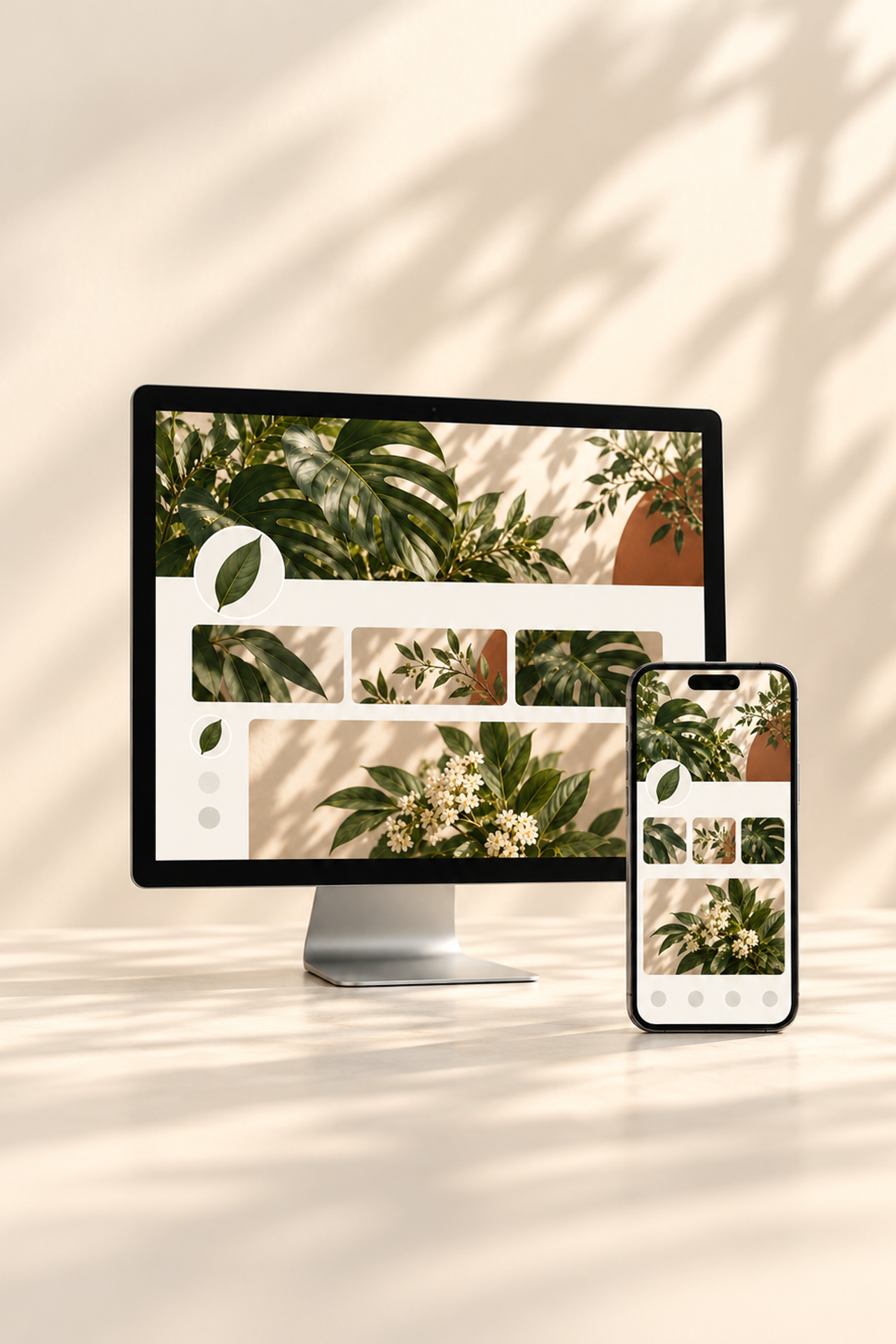
Откройте экспорт отдельно от редактора: проверьте размер, пропорции, орфографию и отсутствие случайных элементов. После загрузки посмотрите результат на компьютере и телефоне. Если видимая область отличается, вернитесь к исходнику и поправьте кадрирование или текст.
Чек-лист готовности обложки
Отмечайте выполненные проверки. Отметки действуют до обновления страницы. Если вертикальная версия не нужна, отметьте это в своих рабочих заметках.
Когда основной смысл читается, изображение сохраняет пропорции и реальная страница поддерживает выбранный маршрут, можно переходить к остальным элементам оформления.
В каких ИИ можно создать обложку целиком
В этих трёх сервисах можно запросить обложку вместе с короткими надписями, а затем уточнять результат. Для нашего урока подойдут ChatGPT, Gemini и Синтакс с выбранной моделью генерации изображений.
Синтакс (SYNTX)
Платформа объединяет разные нейросети. Для этой задачи откройте раздел изображений и выберите Nano Banana Pro или GPT Image. Они создают изображения по текстовому запросу, работают с надписями и позволяют использовать референсы. Перенесите промт из статьи, задайте доступные пропорции и уточняйте выбранную картинку в режиме редактирования или повторной генерации с исходным изображением.
Для обложки с названием начните с GPT Image; Nano Banana Pro можно использовать как второй вариант для сравнения композиции. Синтакс здесь является способом доступа к моделям, поэтому результат и настройки зависят от выбранного инструмента.
Ссылка на Синтакс партнёрская: автор сайта может получить вознаграждение, если Вы воспользуетесь ею для покупки.
ChatGPT
Используйте режим создания изображений. Опишите сцену, расположение заголовка и точные слова в кавычках. После генерации можно попросить изменить конкретный участок: освободить центр, уменьшить листья, исправить надпись. Выбранный фон также можно приложить к запросу и попросить добавить текст, сохранив композицию.
Gemini с Nano Banana
Откройте создание изображений и перенесите запрос. Модели Nano Banana создают и редактируют изображения, в том числе с текстом. Можно загрузить фон и описать нужные изменения. Если в Вашем аккаунте доступен Nano Banana Pro, его можно попробовать для более подробной проработки надписей. Набор моделей и функций зависит от аккаунта и доступности сервиса.
Как адаптировать промты из урока
Основные промты выше специально создают фон без надписей. Чтобы получить обложку целиком, замените указания «не добавляйте текст» и «заголовок будет добавлен в редакторе» на точное описание надписи. Не оставляйте в одном запросе противоречащие друг другу условия.
- Укажите, что нужен готовый плоский дизайн обложки, без изображения экрана, рамки устройства или интерфейса.
- Напишите точные слова и их расположение. Например: «В спокойной центральной области крупно напишите “Лист и свет”, ниже меньшим размером “Домашние растения для начинающих”. Кремовые буквы, простой шрифт без засечек, ровные интервалы. Только эти две надписи».
- Сохраните требования к композиции, свету и палитре. Для правок приложите выбранный результат и перечислите, что нужно сохранить.
Возможности проверены 27 октября 2026 года по справке ChatGPT, справке Gemini и документации Синтакс: Nano Banana Pro, GPT Image. Перед запуском генерации посмотрите доступные настройки, лимиты и стоимость в выбранном сервисе.
Короткие ответы
Можно ли получить готовую обложку одним запросом?
Иногда результат подходит почти сразу, но это нужно подтвердить проверкой файла, текста и отображения. Для регулярных обновлений сохраните исходник с редактируемыми надписями.
Что делать, если генератор не предлагает 5:2?
Выберите доступный формат, из которого можно получить нужный кадр без потери главного. Сначала оцените будущую обрезку. Если места не хватает, пересоберите композицию или используйте расширение фона в подходящем инструменте.
Почему на компьютере всё хорошо, а на телефоне текст мешает?
Проверьте видимый фрагмент и перекрытия именно в нужном режиме. Перенесите или сократите надпись, затем снова посмотрите загруженную версию. Один просмотр большого исходника этого не заменяет.
Нужно ли повторять название на изображении?
Решите, какую задачу должна выполнять надпись. Если название уже ясно из интерфейса, обложка может дополнительно объяснить тему или пользу. Важно, чтобы сочетание изображения, названия и описания помогало человеку сориентироваться.
Продолжите работу по серии
Бриф: какое оформление нужно Вашей группе поможет уточнить задачу до генерации.
Основное руководство по оформлению ВКонтакте показывает, как связать обложку, аватар, меню и публикации.
Проверка оформления перед публикацией поможет принять весь комплект.
Технические ориентиры сопоставлены 27 октября 2026 года с учебным материалом платформы VK Бизнес (PDF, слайд «Обложка: тех. параметры»). Условия конкретной загрузки сверяйте в своём сообществе. Промты являются примерами постановки задачи; результат зависит от выбранного инструмента и полученного изображения.